『RG35XX』に新色登場!!?オリジナルのクリアカラーを制作してみた!
blogger.eidori.takuyasan
えいどりのあれこれブログ

どうも、えいどりです!!
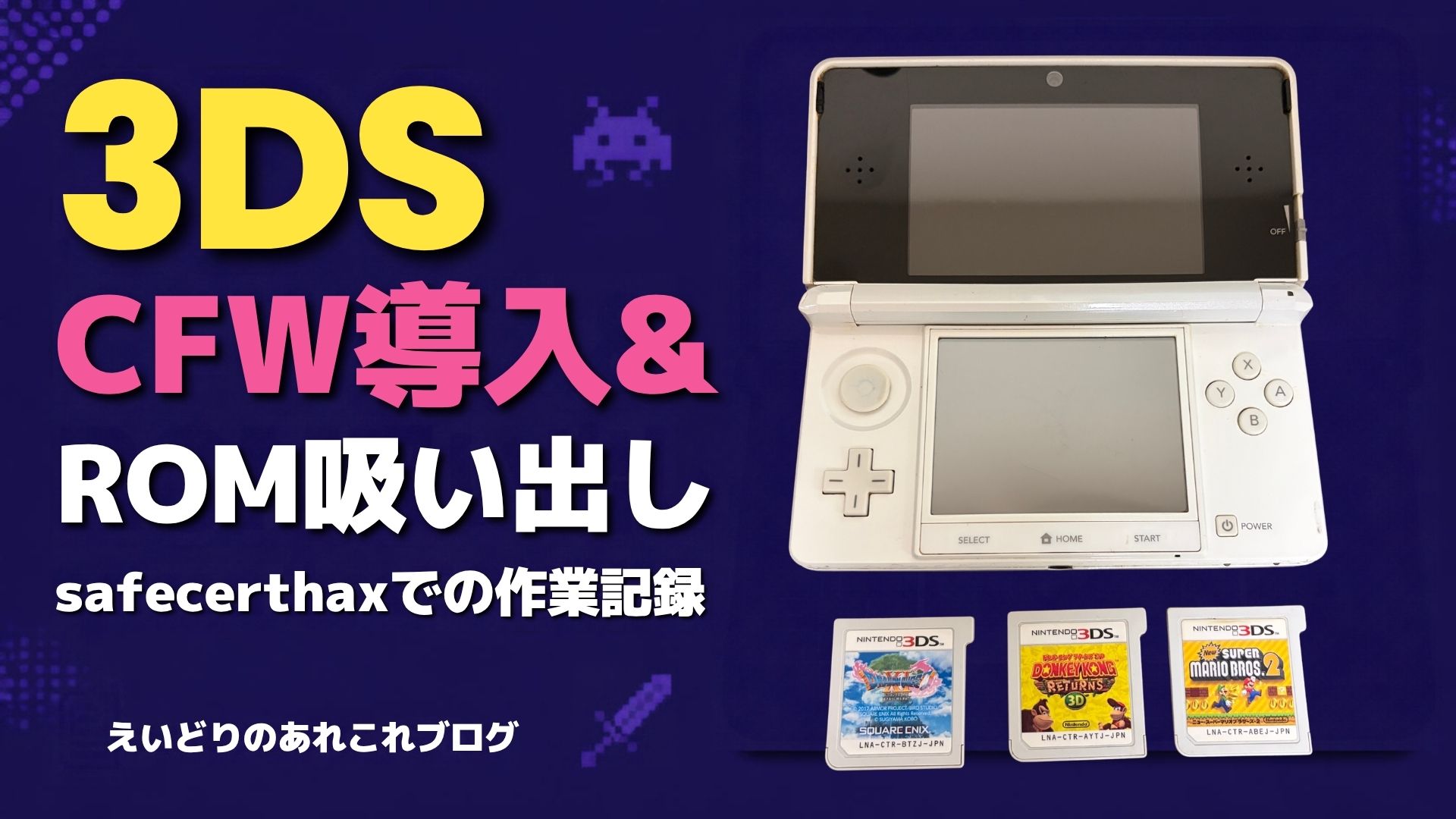
今回は、初期型の『ニンテンドー3DS』にカスタムファームウェア(CFW)を入れて、ゲームカードの中身を吸い出すところまでをやってみました!
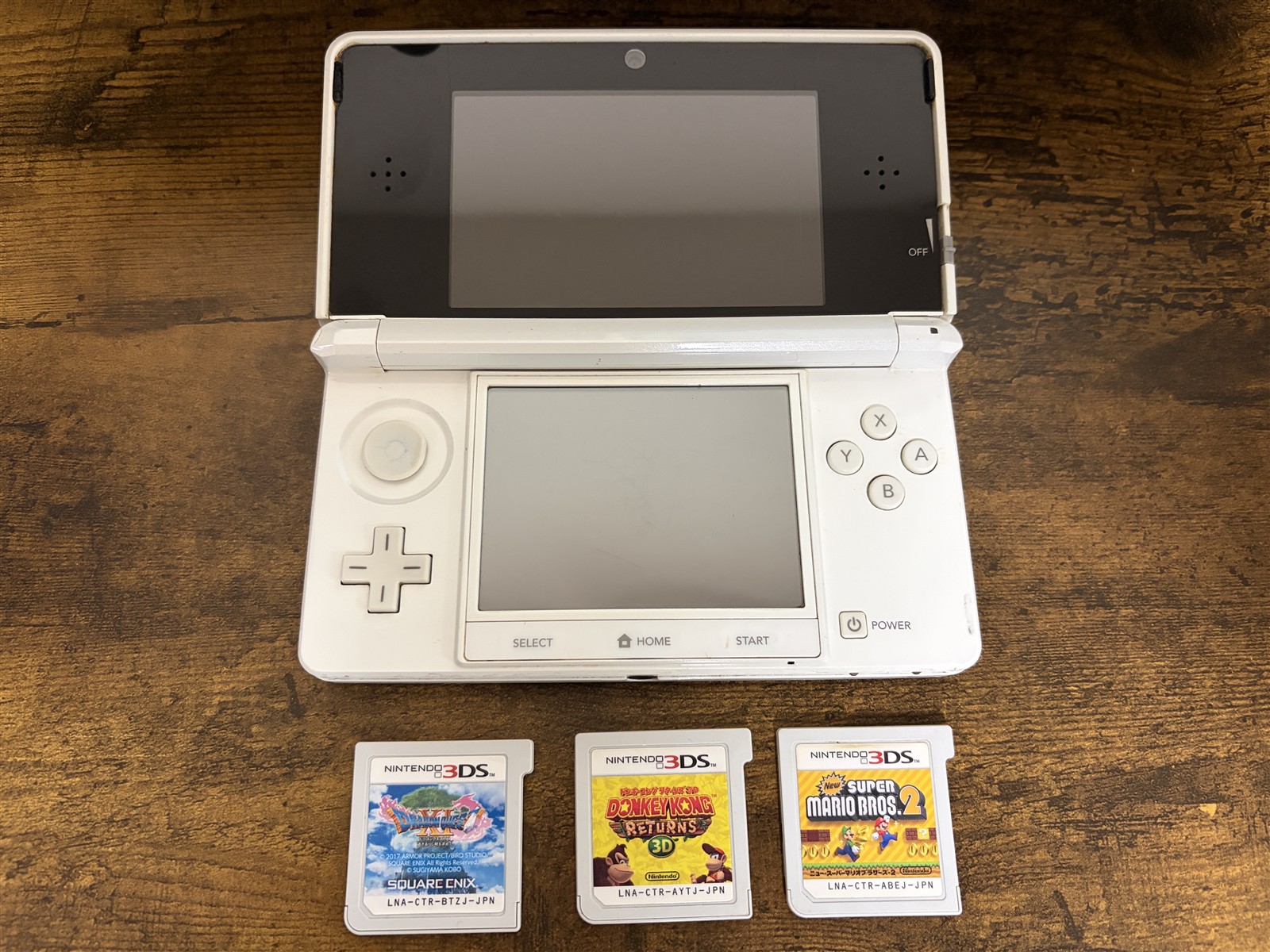
▼使ったのは、この白の3DSです!
3DSのCFW導入は初めてだったのですが、調べ始めると専門用語がドバッと出てくるんですよね・・・。
『boot9strap』?『Luma3DS』??『safecerthax』???
はぃ、意味不明の単語が並んだからと画面をそっと閉じようとしないでください(笑)
今回利用した海外のサイトに細かく手順は載っていたので、実際にやってみると詰まるところはほとんどありませんでした。
用語が難しいだけで、やること自体は「ファイルを正しい場所に置く」と「画面の指示どおりにボタンを押す」の2つだけなんです。
私の本体はシステムバージョンが「Ver.11.14.0-46J」の旧3DSでしたので、3DS Hacks Guideの『Installing boot9strap (safecerthax)』に沿って進めています。
この記事では、準備 → CFW導入 → ROM吸い出しの順に追っていきますね!

ROMを吸い出したいだけなんだけど、いきなり難しそうな名前が出てきて不安になってきたぞ。。

そうなるよね(笑)
でも大丈夫!!自分もシステム名とか覚えていないし、なにをするファイルなのか分からず手順通りにやったら環境構築は出来たから♪ファイルの置き場所などフォルダ構成に気を付ければ問題なしです!
では、さっそくいってみましょう!!
この記事は、私が自分の3DSと、手持ちのゲームカードで実際に行った作業の記録です。
吸い出したデータの第三者への配布・提供、インターネットから入手したデータの利用、オリジナルを手放した後のデータ保持は法律で禁止されています。
当ブログでは、ROM(ゲームデータ)の配布や、その入手先の案内は行っていません。
あわせて、市販のゲームカードには技術的な保護がかけられており、2012年の著作権法改正以降、保護を回避して行う複製は、私的使用が目的であっても著作権侵害にあたる可能性もあります。
このあたりは自己責任となりますので、内容を理解した上で実施判断をしてください。
※CFWの導入は、本体の通常の使い方とは異なる作業です。操作を間違えると本体が起動できなくなり置物と化す(文鎮化)可能性があります。
作業については自己責任でお願いします。
当サイトは一切の責任を負いかねますのでご了承ください!
まずは3DSの本体設定画面へ行き、バージョン確認を行います。
▼私の3DSの画面に出ていたバージョンがこちら(Ver.11.14.0-46J)です。
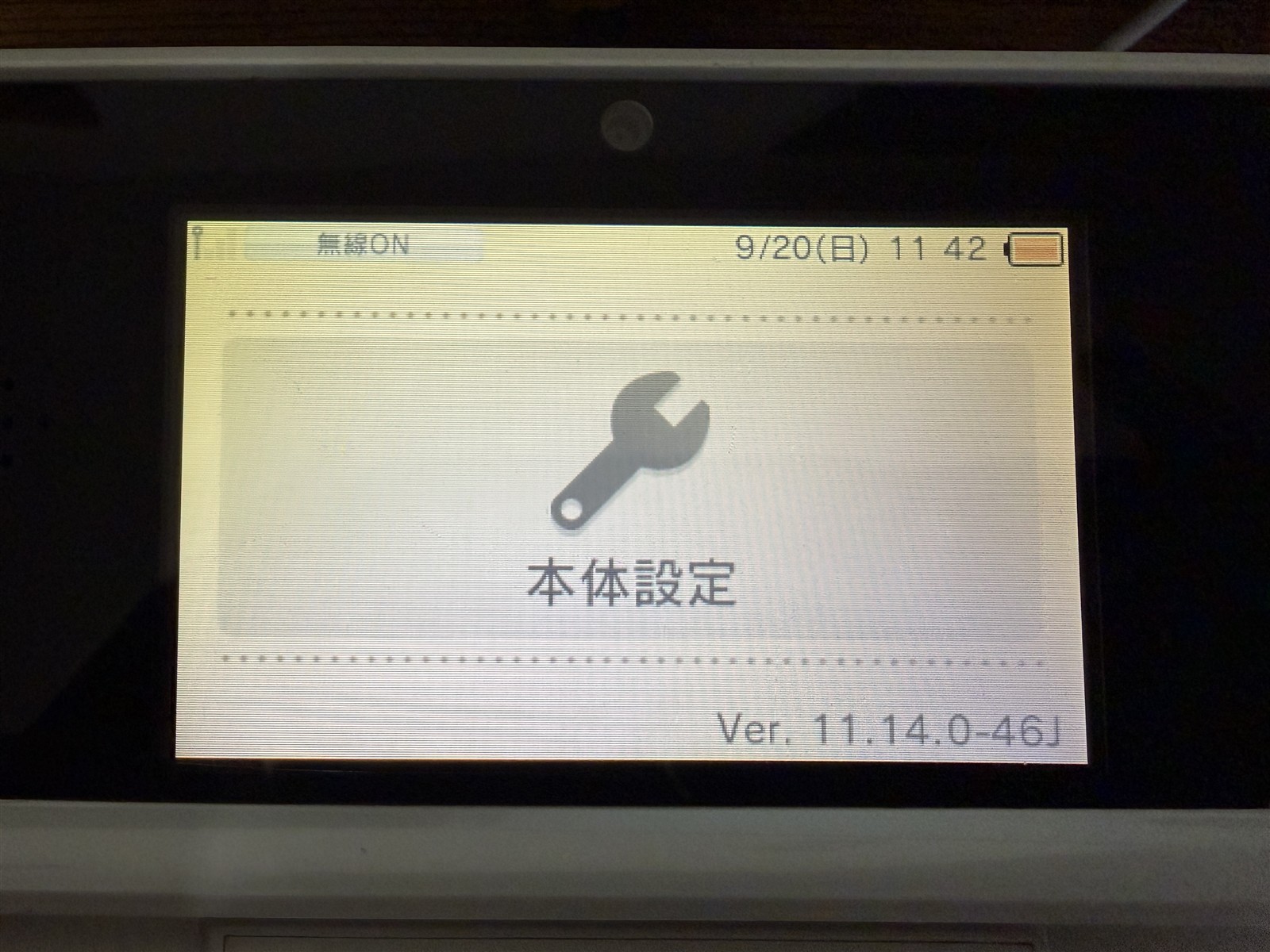
この記事で扱うのは、この旧3DSでsafecerthaxを使った例です。
※バージョンや機種(New 3DS系)によって実施方法は異なりますのでご注意ください。
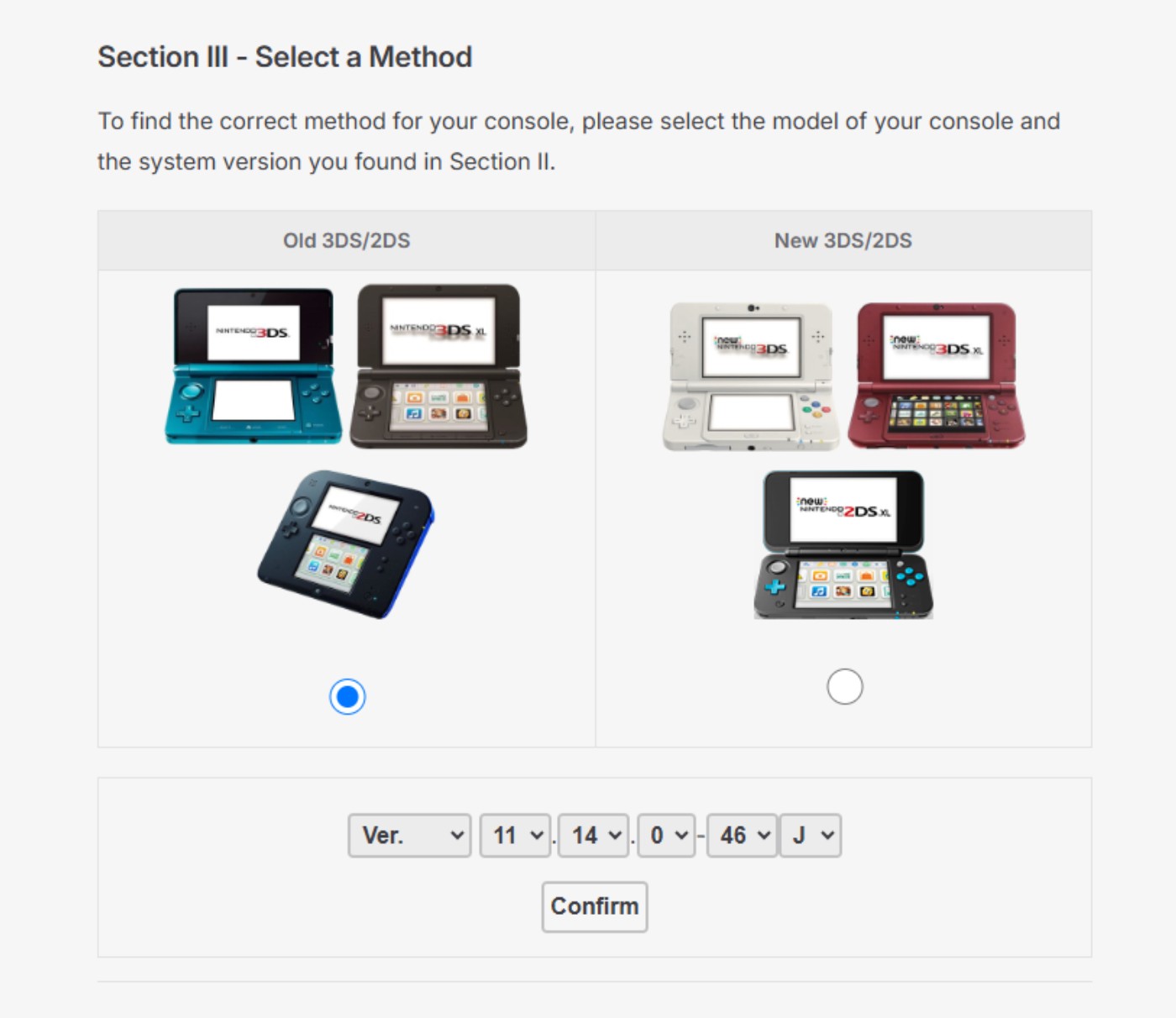
まずは『3DS Hacks Guide』というサイトの「Get Started」で自身の手持ちの機種とバージョンを入れて、どのツールと手順で進めるかを確認します。
ここを飛ばしたり、誤った設定で進めると後で詰むのでよく確認してくださいね!
▼以下の画面で手持ちの機種とバージョンを入力します!
①3DS本体
➁3DSの充電器(基本充電しながら作業しましょう)
③3DS本体で認識できるSDカード
(microSDカードでもアダプタがあれば可)
④SDカードを接続できるパソコン
⑤3DSのインターネット接続
⑥吸い出したいゲームカード
▼私が使っているのはコレ。
SamsungのmicroSDカード『EVO Plus』の64GBと、SDサイズの変換アダプターです。
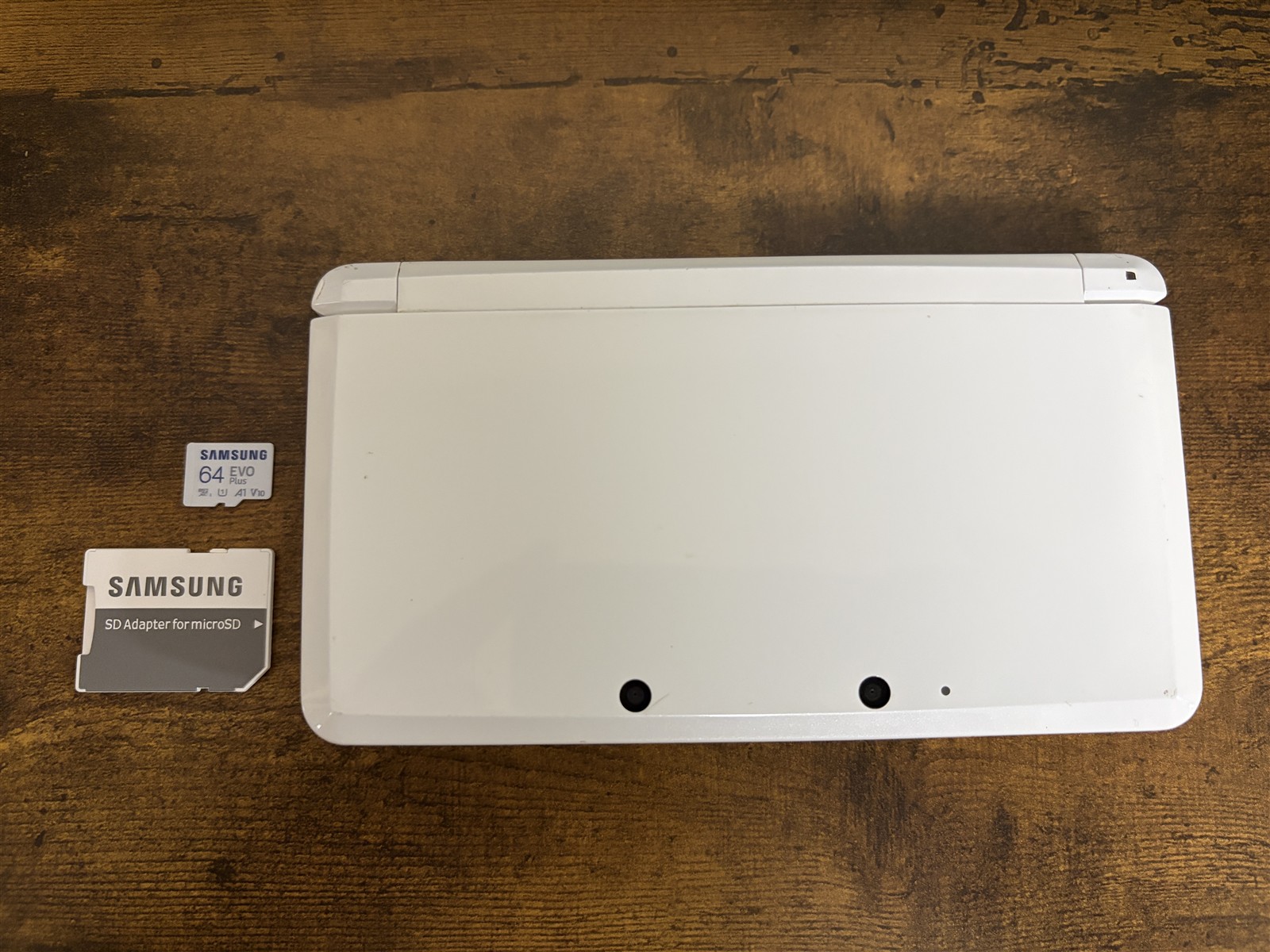
旧3DSのカードスロットはSDサイズなので、microSDを使うなら変換アダプターが必須になります。アダプターが付属している製品を選ぶと1つで済むので楽ですよ♪
任天堂の公式サポートでは「3DSシリーズで使えるSDカードは最大32GBまで。64GB以上のSDカード(SDXCカード)は使用できません」と案内されています。
そんなことも知らずに手元の空のmicroSDカードを入れていたのですが、、、手元の本体では問題なく64GB認識して最後まで作業できました。
たまたまなのか不明ですが、公式の対応範囲の外での話です。
確実にいきたい方は、32GBのmicroSDカードを用意してください!
※なお、ダイソーで以前購入したmicroSDカード32GBは認識しなかったので相性のようなものはあるようです!
▼公式の範囲で確実にいくなら、定番メーカーの32GBはこのあたり。
※私が実際に使用したものとは異なります。
ちなみにSDカードは中華ゲーム機界隈ではおなじみの『FAT32』へとフォーマットするので、64GB以上を使う場合はフリーソフト等を用意してください♪
▼64GB以上のmicroSDをFAT32にする手順は、『Miyoo A30』のセットアップ記事でも解説しています!
64GB以上のカードは買ったときの形式が「exFAT」になっていることが多いので、気になる方はこちらもどうぞ♪
吸い出したROMと本体のバックアップを両方このカードに保存するので、空き容量もあらかじめ確認しておきましょう。
本体がSDカードを認識しない場合は、ガイドのフォーマット案内(Windows)をどうぞ。
『フォーマット』は中身が全部消える操作なので、必要なデータのコピーと対象ドライブの選択を間違えないようにだけ注意してください!!

 ポチップ
ポチップ
SDカード(もしくはmicroSDカード)を用意したら3DS本体に差し込んで認識されればOKです!
ここからはInstalling boot9strap (safecerthax)に沿った作業です。
その前にひとつ確認を。
HOMEメニューでLとRを同時押しして、3DSのカメラが起動するか見てください。
ここが反応しない本体ではsafecerthaxは使えないので、ガイドが案内する別の方法へ進みます。
手元の機種ではカメラ起動もできたので、そのまま進めます!
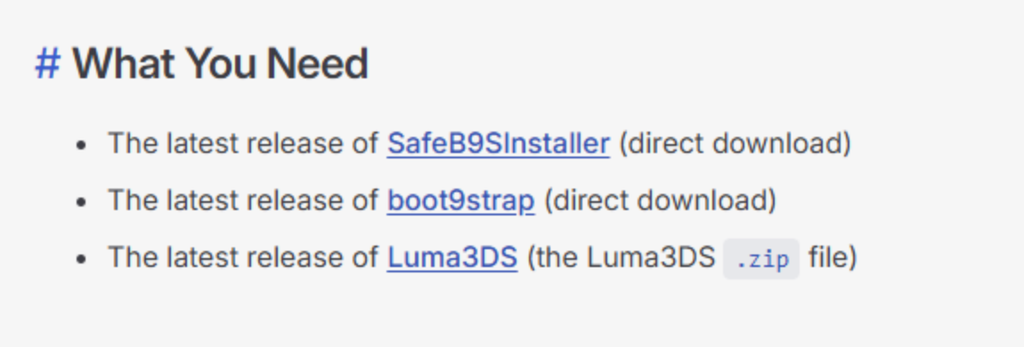
使うファイルは『Luma3DS』、『boot9strap』、『SafeB9SInstaller』の3つ!
▼ダウンロードファイルは『Installing boot9strap (safecerthax)』の『What You Need』の欄にまとまっています。
▼ダウンロードしてきた3つのZIPがこちら。
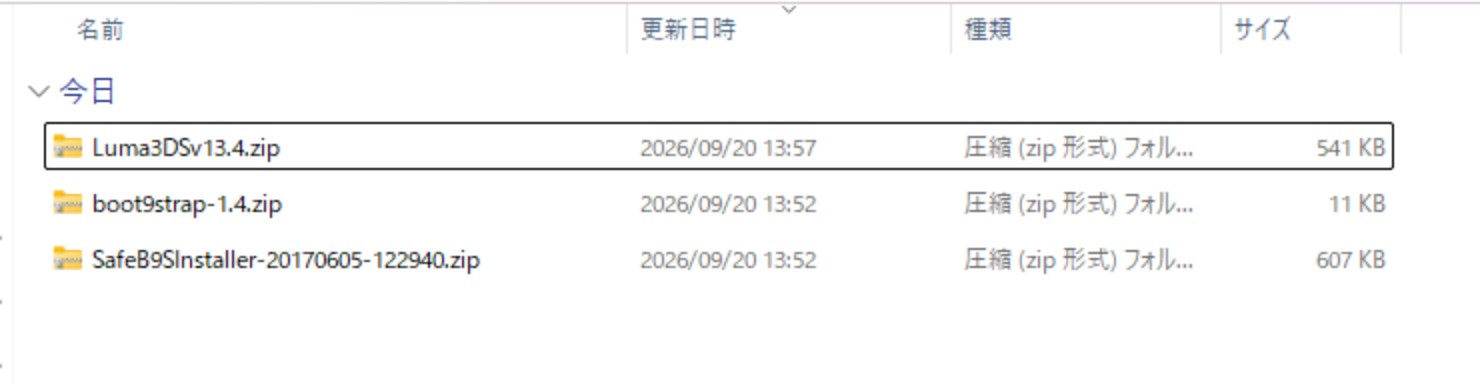
写真ではLuma3DS v13.4を使っています。
コレはあくまで今回の記録なので、これから作業する方はバージョンが異なる可能性もありますので、同じファイル名を探すのではなく、ガイドが指しているリンク先から取ってきてくださいね。
さて、ここからは大事なのでよく読んでくださいね♪
作業自体はSDカードへコピーするだけなんだけども、実施の際につまずきそうな要素はココにあるので。。
3つダウンロードしたから、まとめてSDカードに放り込めばいいんだな!!
ちょっと待った!!
一旦落ち着いていこう♪
「ルート」というのは、SDカードを開いて最初に見える場所のこと。
フォルダを何ひとつ開いていない、いちばん上の階層です。
先ほど3DSで認識されたSDカードをパソコンで開くと「Nintendo 3DS」というフォルダがあると思うんですが、その中には入れません!
「Nintendo 3DS」と同じ並びに先程のファイルたちを解凍して配置します。
▼ZIPを全部展開して、一部新規でフォルダも作成して最終的にこうなっていればOKです!!
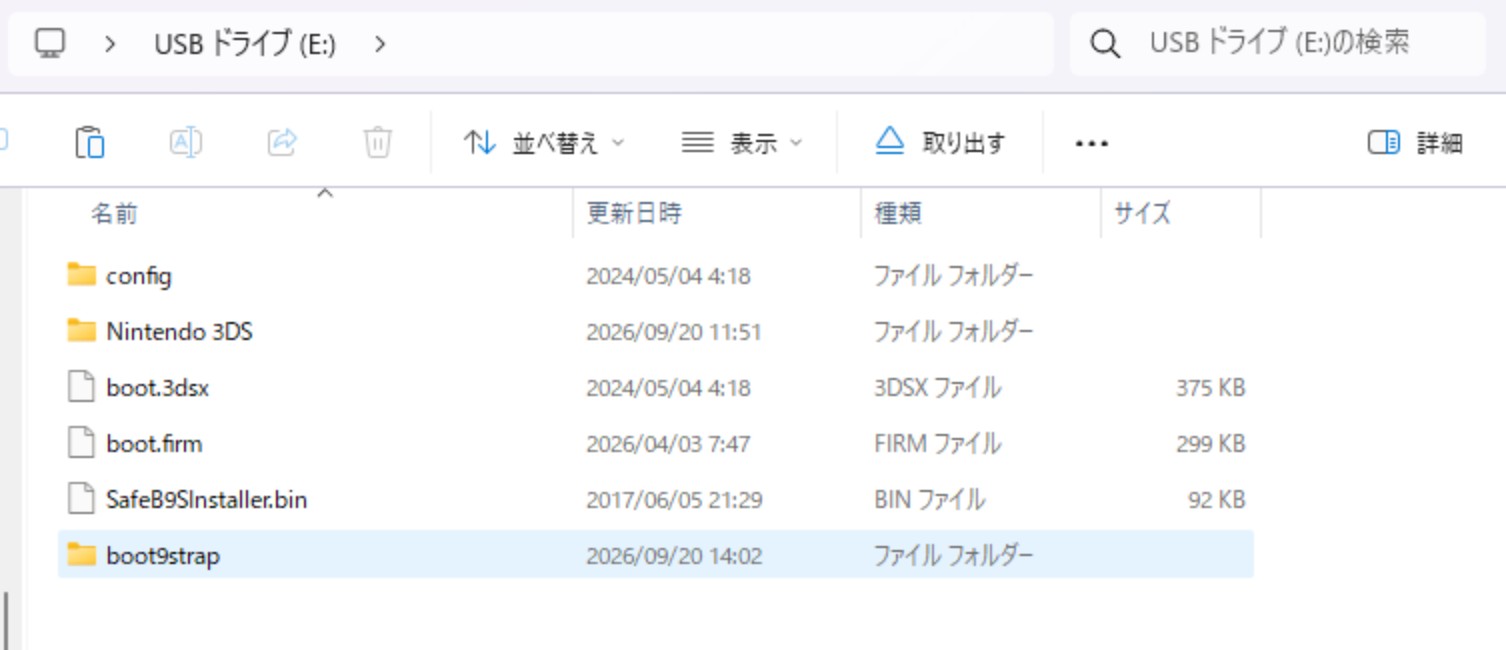
やることを順番にすると、こうなります。
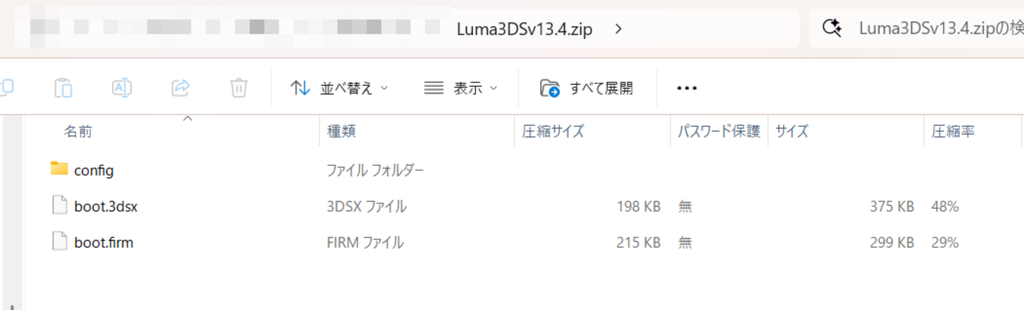
1.Luma3DSのZIPを展開して、中身をまるごとルートフォルダへ。
▼ZIPの中にあるファイルとフォルダを全部ルートフォルダへ移せばOK!
2.ルートに『boot9strap』という名前のフォルダを新規作成。
名前は全部小文字、スペースなしです。
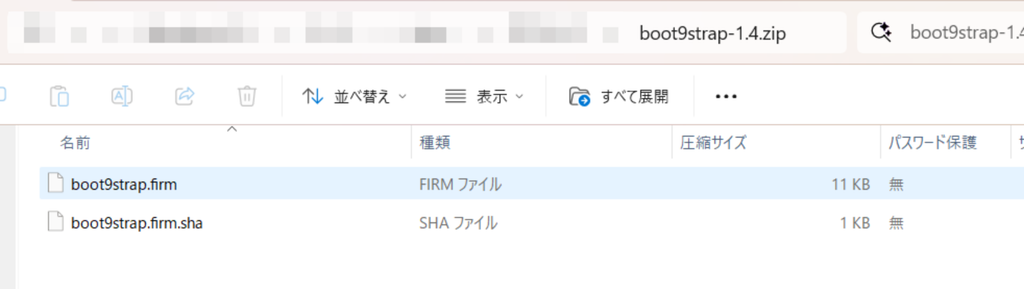
3.先ほどダウンロードした『boot9strap』のZIPから『boot9strap.firm』と『boot9strap.firm.sha』を、先ほど作った『boot9strapフォルダ』の中へぶち込みます!
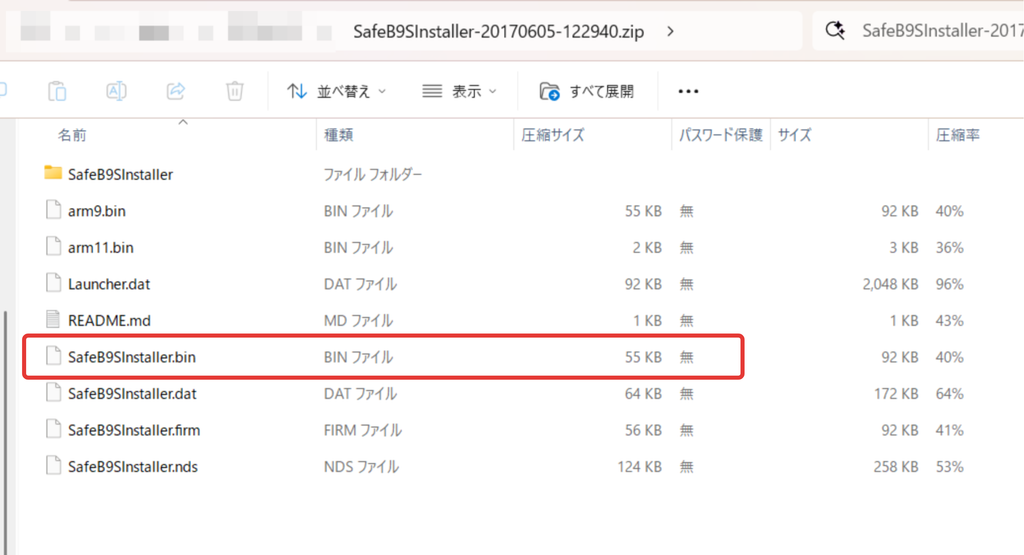
4.SafeB9SInstallerのZIPから『SafeB9SInstaller.bin』をルートフォルダへ。
コレはフォルダを作らず、ルートに直置きです。
※『Nintendo 3DSフォルダ』は3DS本体でSDカードが認識された際に自動で作られるものなので、元からあるフォルダとなります。
ここまで確認できたら、手順1は完了です!
続きまして、先ほどのSDカードを3DSへ戻して本体側の設定をします。
このProxy設定を飛ばして次の更新操作へ進むと、普通の本体更新がそのまま走ってしまうおそれがありますので省略しないように注意してください!
▼本体設定から「インターネット設定」を開きます。
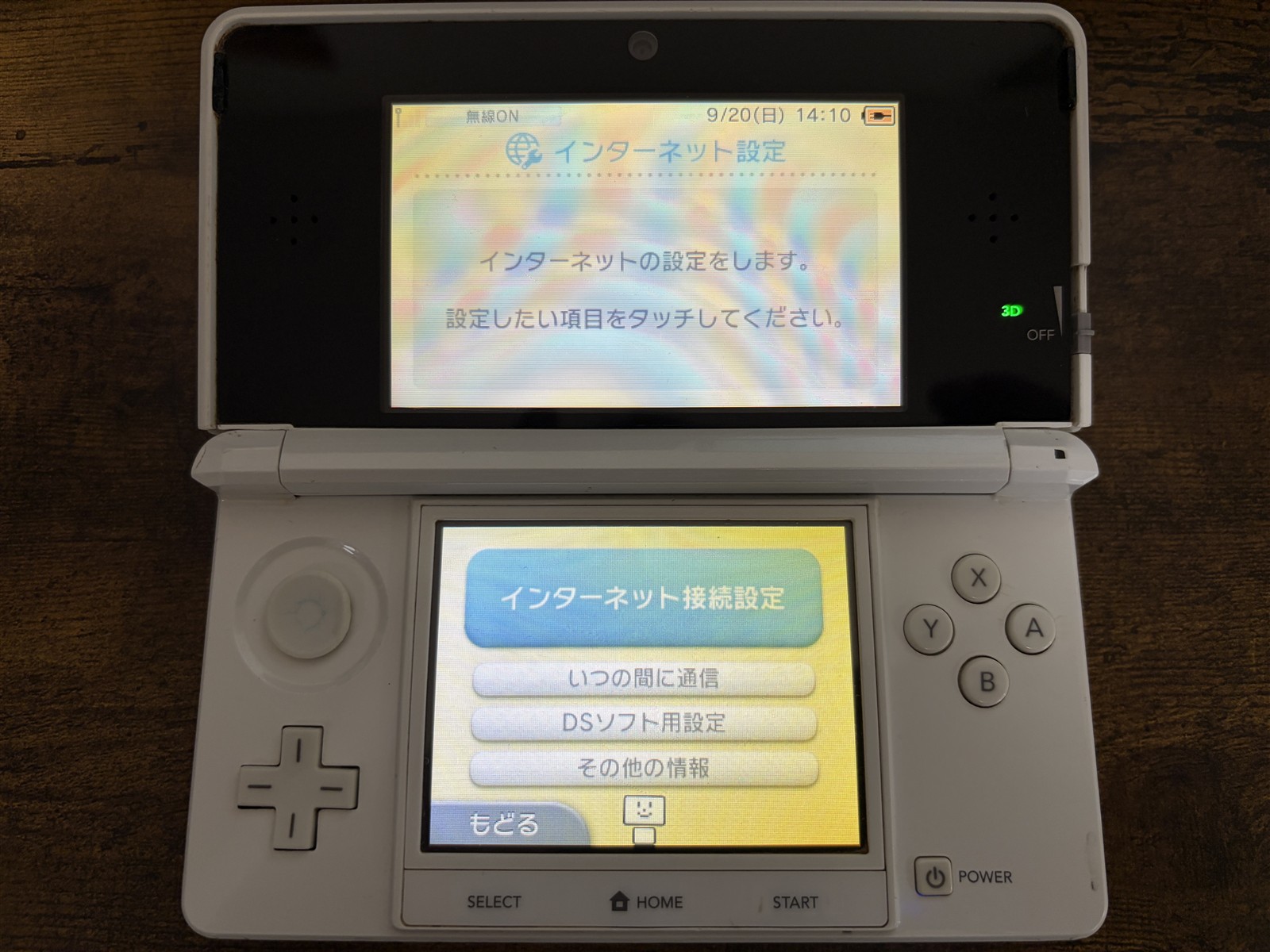
自宅のwifiなど3DSのインターネット接続設定は事前に済ませておいてね♪
▼接続先を選んで「設定変更」へ。
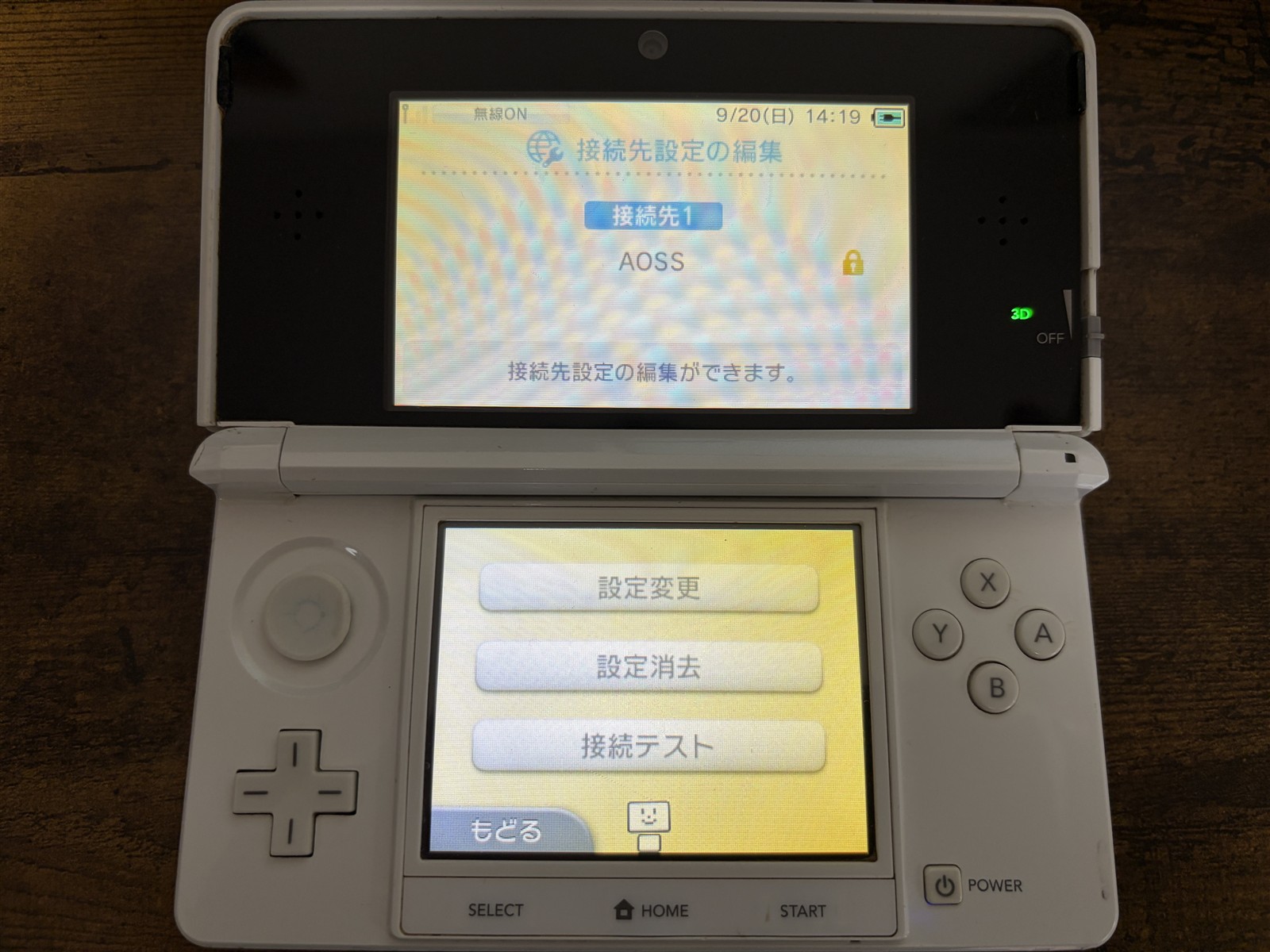
▼右のページへ進んで『Proxyの設定』を選択。
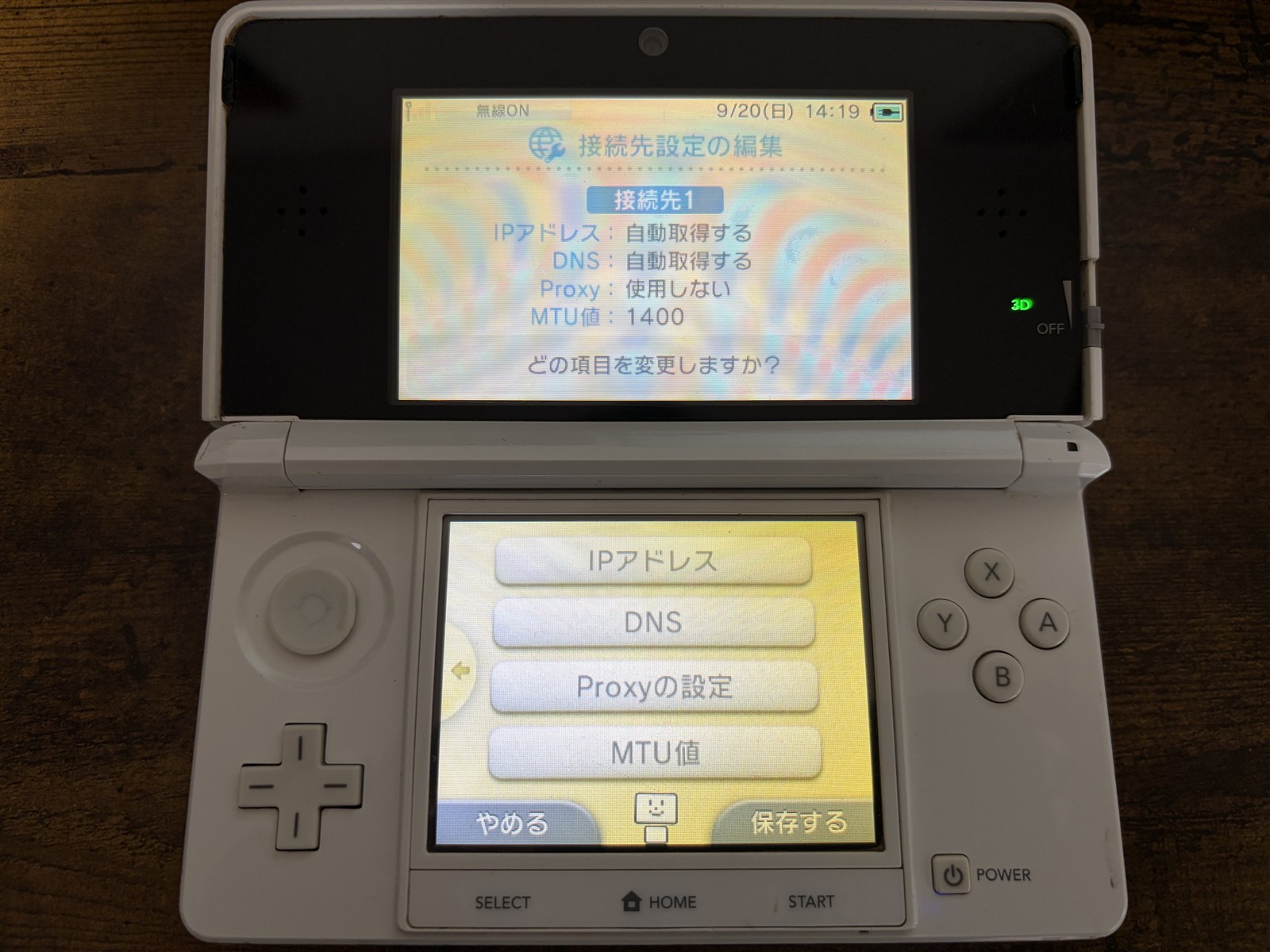
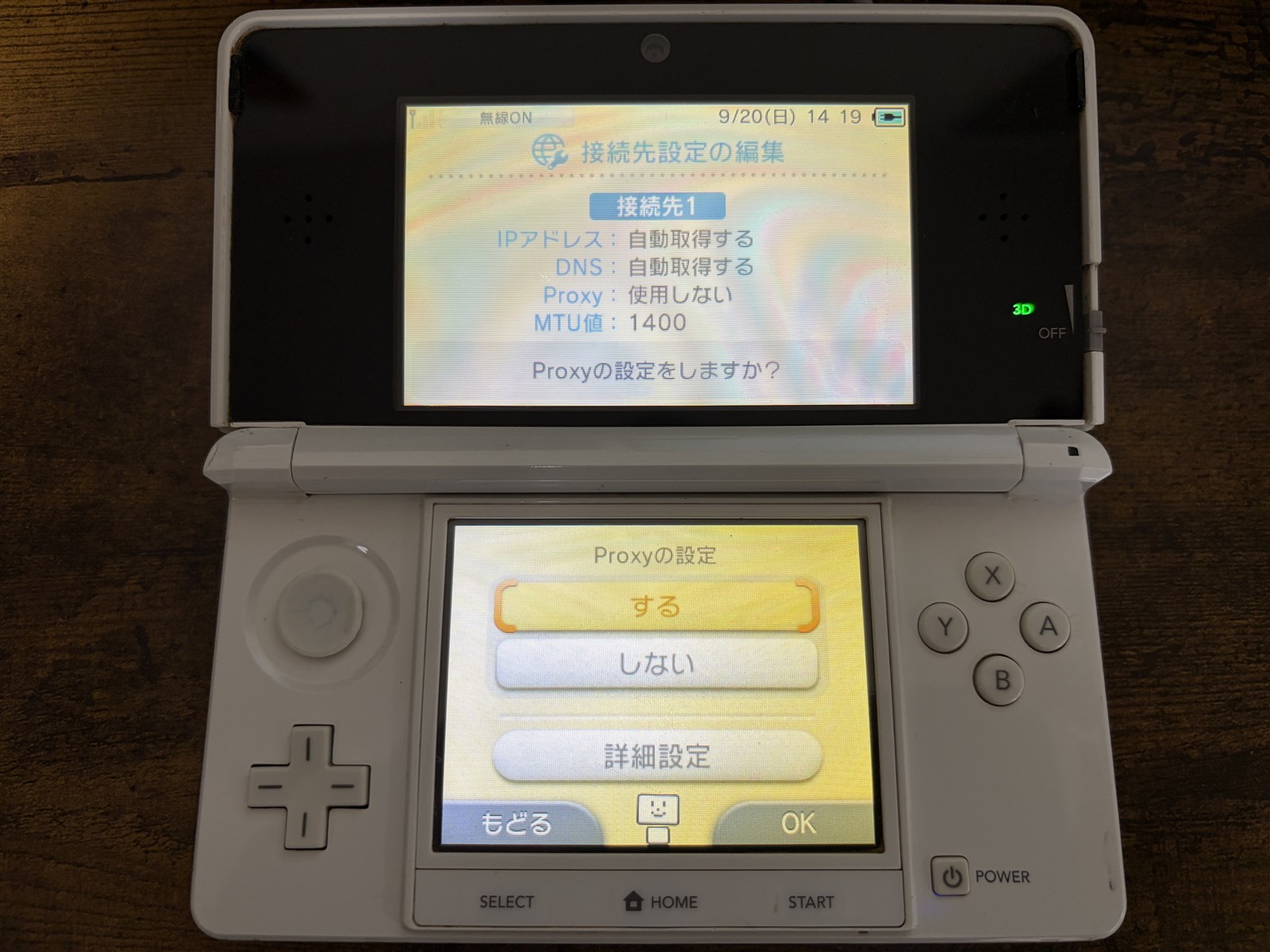
▼「する」を選んで、「詳細設定」へ進みます。
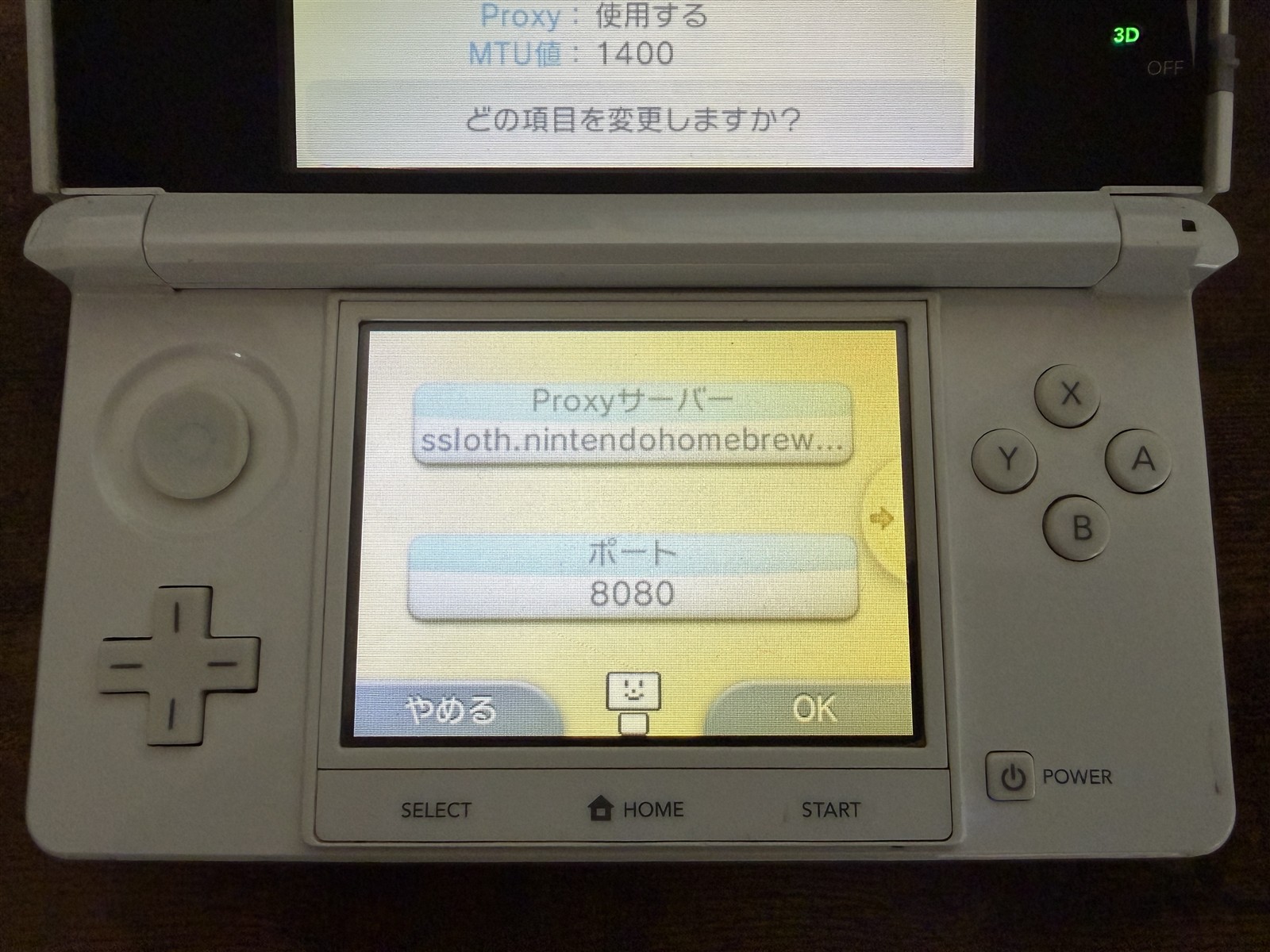
▼Proxyサーバーは「ssloth.nintendohomebrew.com」
ポートは「8080」とそれぞれ入力!!
▼入力したらOKで保存して、接続テストを実行します。
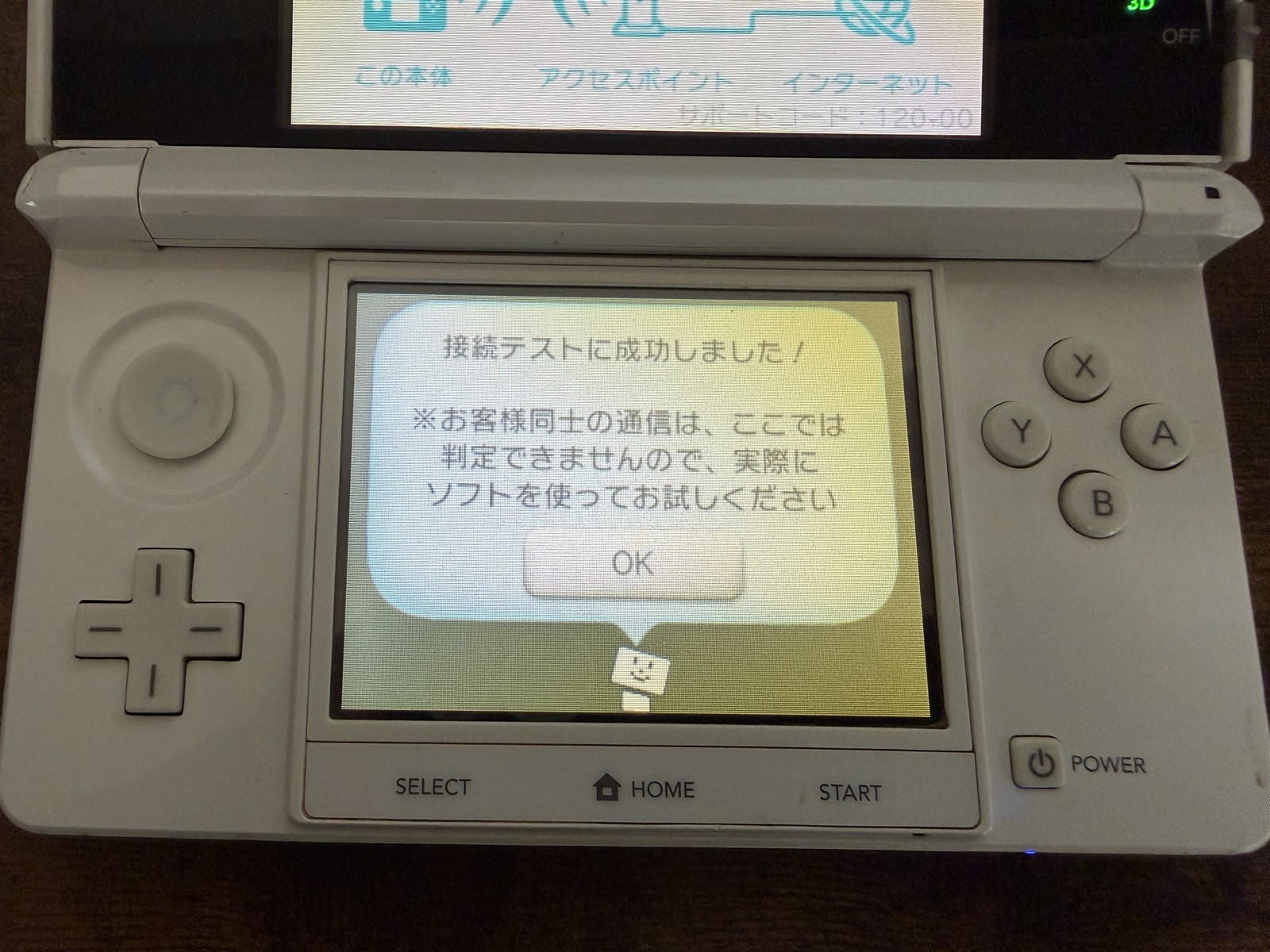
この画面が出れば、接続設定はひと区切り。
本体の電源を一度切って次へ進みましょう!!
電源が切れた状態で、L+R+十字キーの上+Aを押しながら電源を入れます。
本体更新の画面が出るまで、ボタンは押し続けてください。
▼更新画面が出たら『OK』!
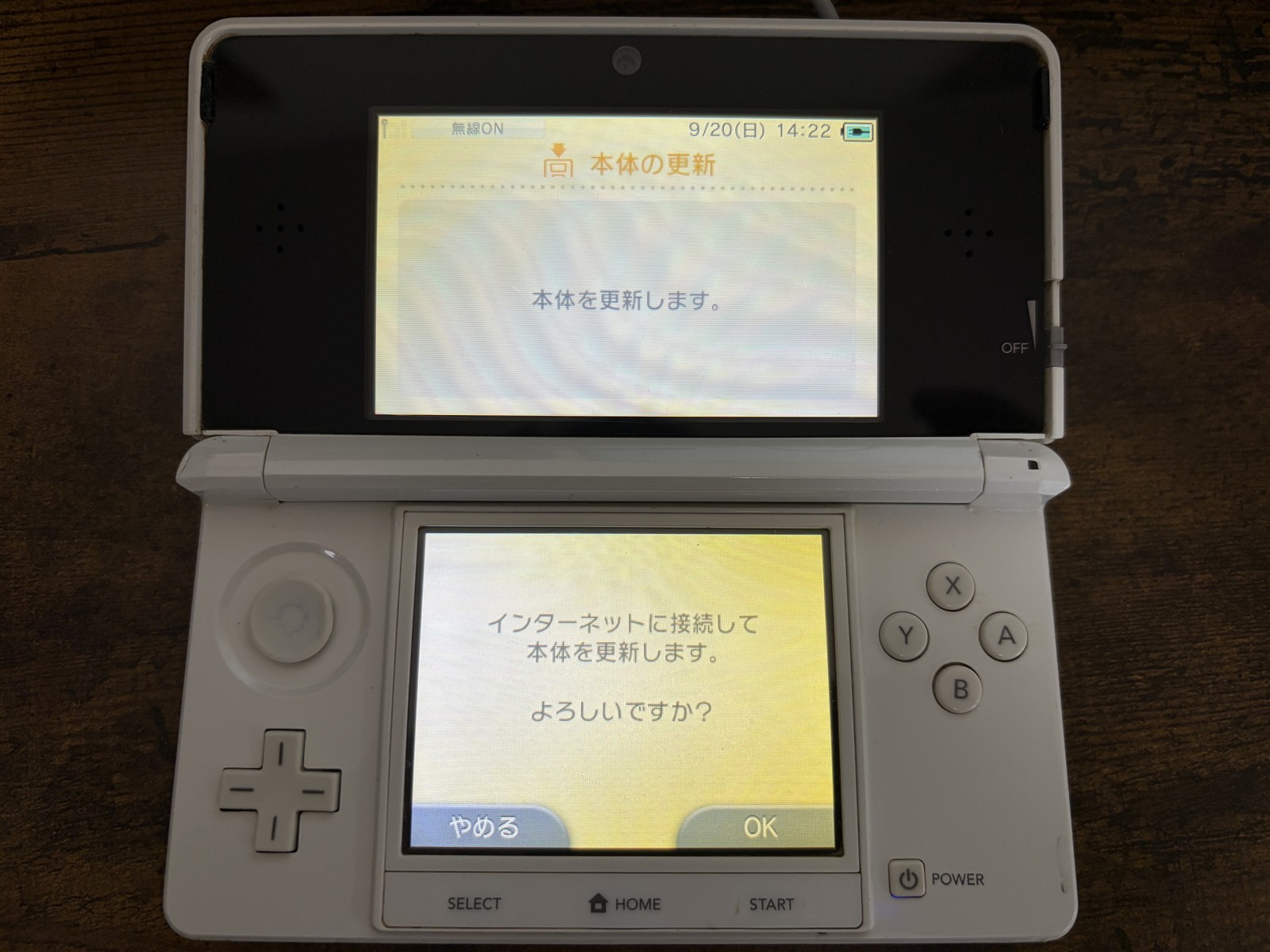
利用規約への同意画面が出るので承認して、案内に沿って更新を進めます。
▼「エラーが発生したため更新ができませんでした。」と表示されますが、これが正解なのでご安心ください!
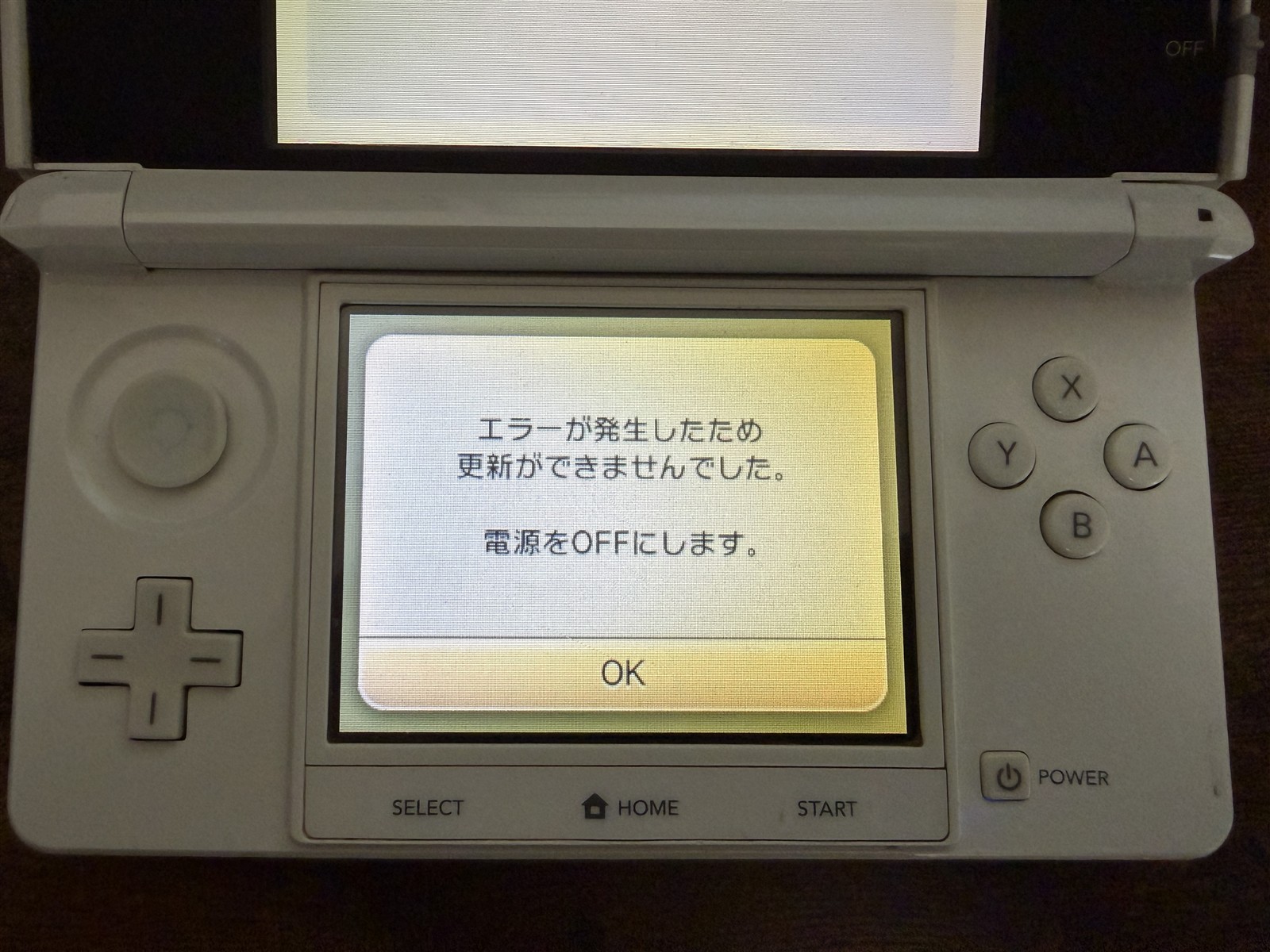
更新できませんでしたって??どこか設定ミスってた??
コレは出てOKなやつなので心配無用♪
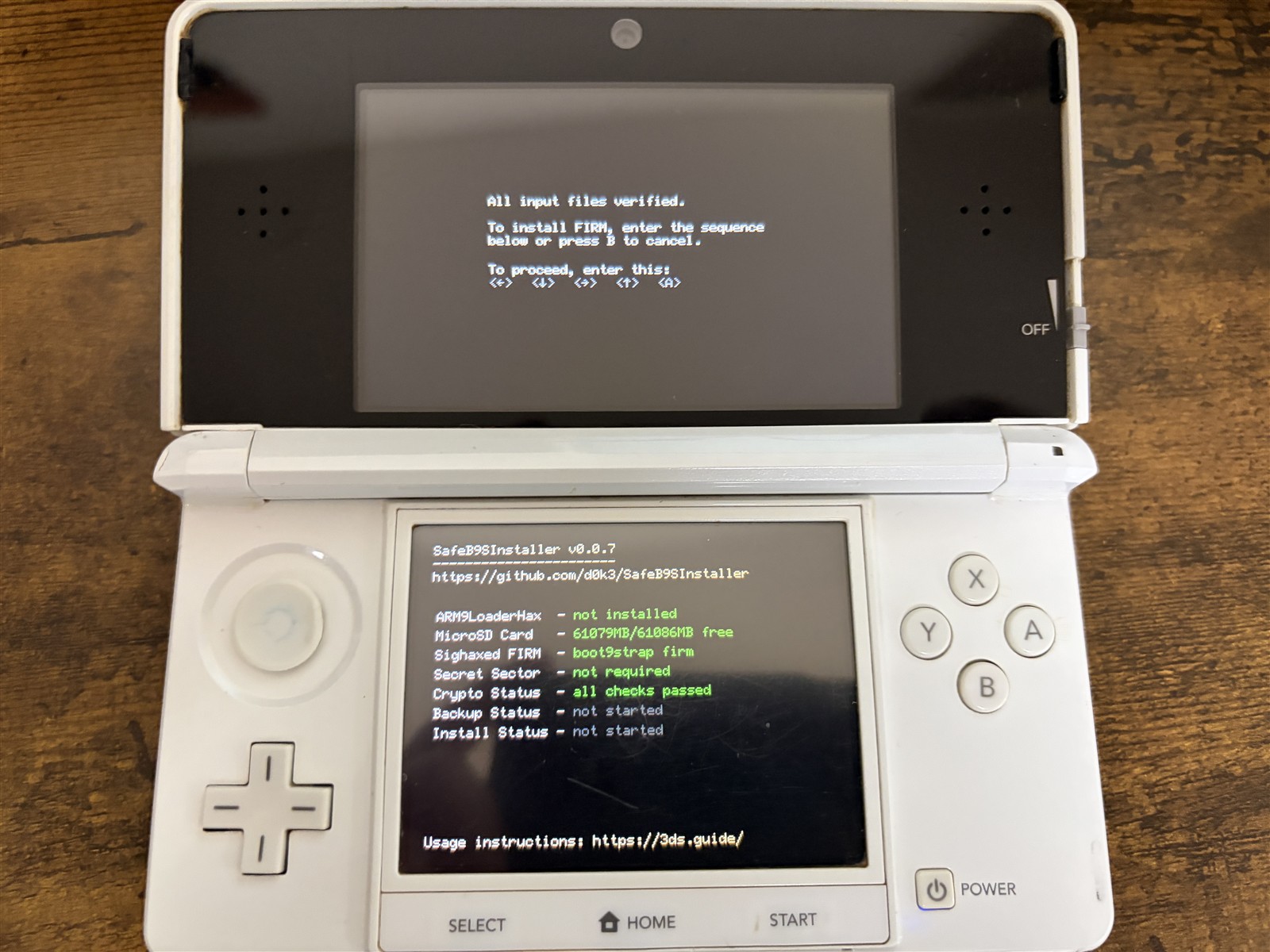
▼エラー表記をOKで閉じると『SafeB9SInstaller』が起動して、こんな画面となりますので上画面に出ているキーの通り(画像では←↓→↑A)に入力します。
※赤いエラー表示が出て入力へ進めない場合は、ガイドのトラブルシューティングへ。
▼インストール成功したよってメッセージが出たら『Aボタン』!
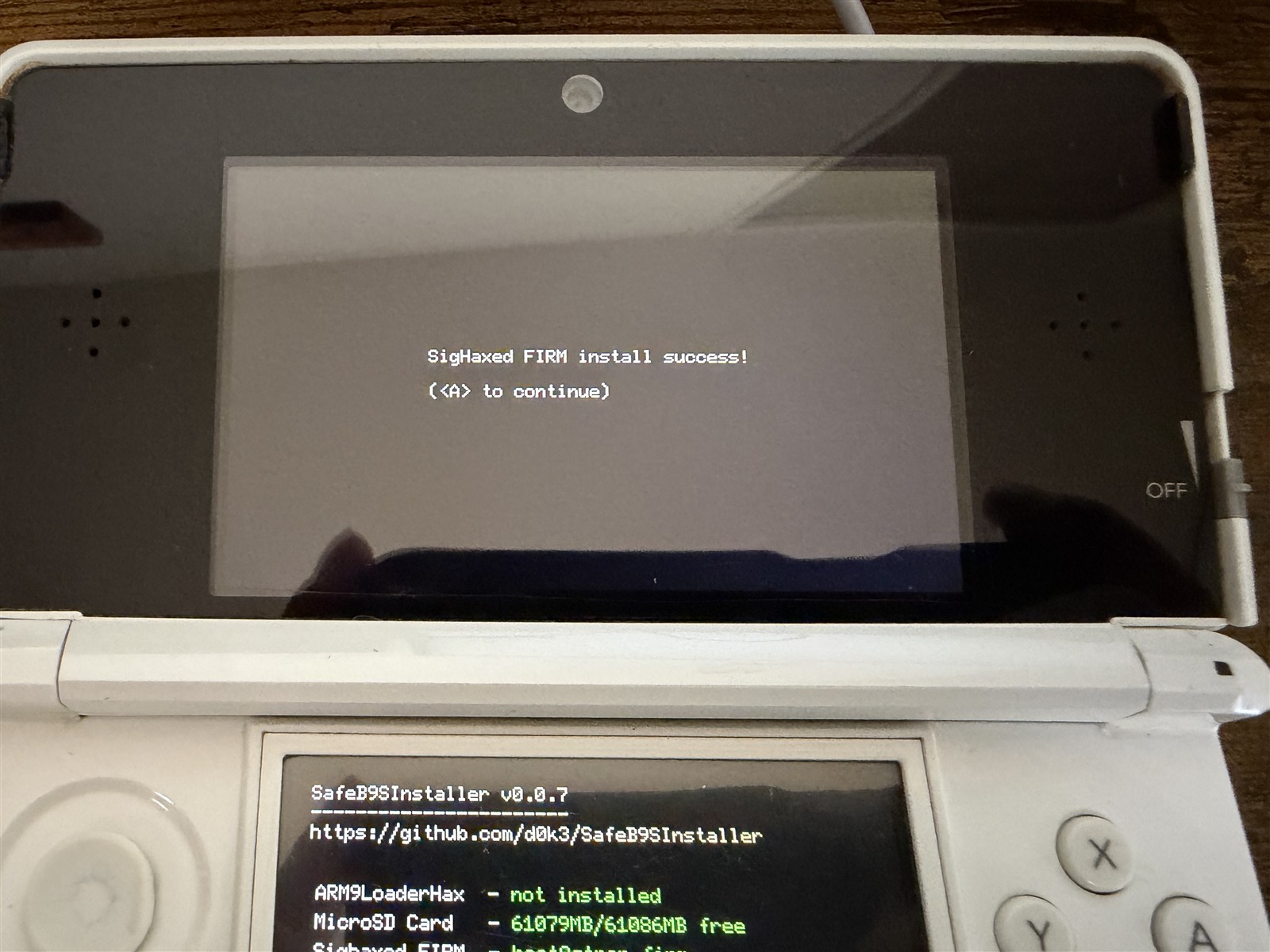
▼続いて『Luma3DS』の設定画面が開きます。
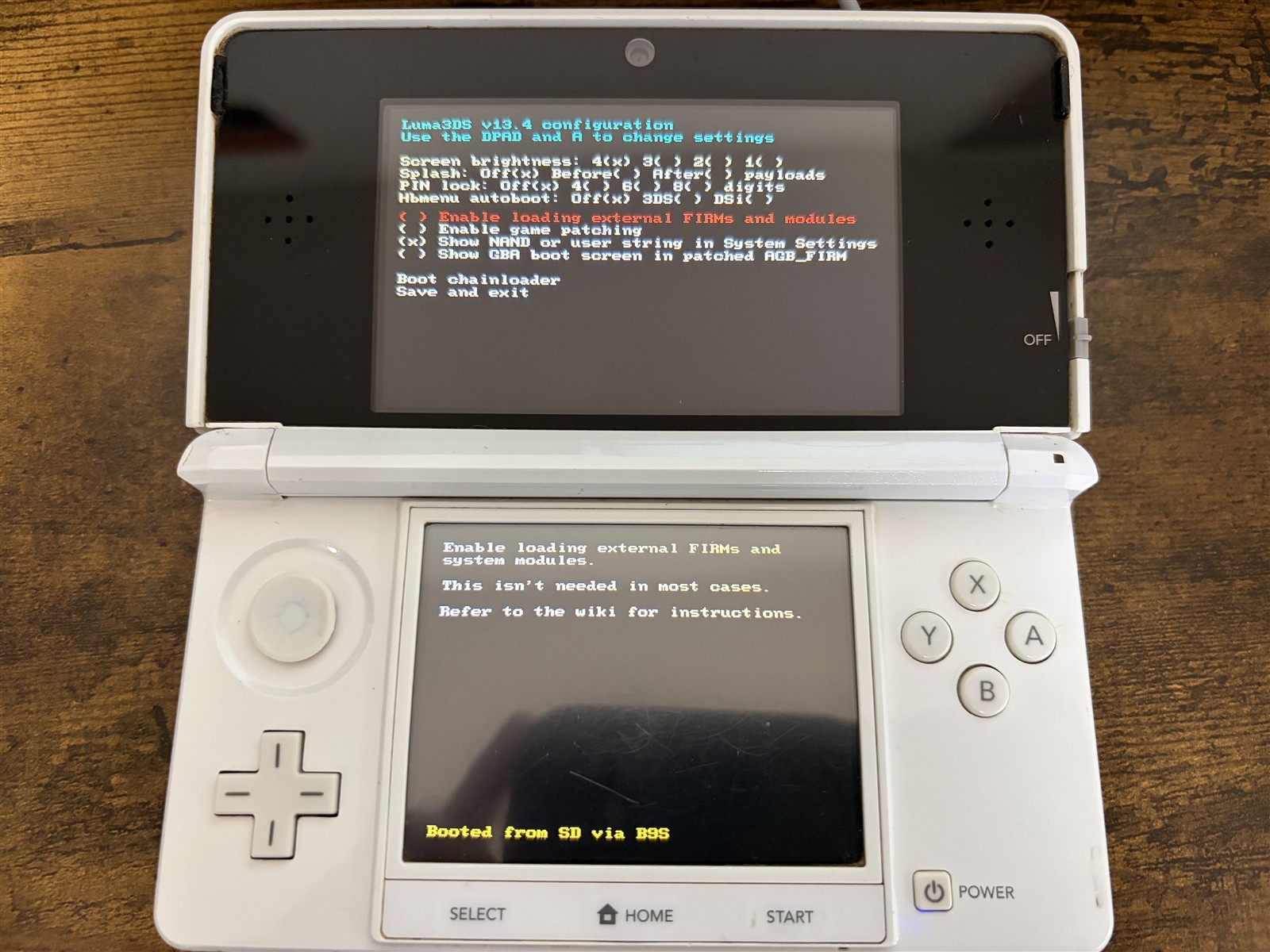
ここは設定を初期状態のままにして、『STARTボタン』で保存・再起動。
再起動が行われて3DSの一見既存のHOMEメニューが開きます。
見た目がいつもと同じでも、この段階ではLuma3DSを経由して起動しています。
これでベース作りは完了です!(あくまで”まだ”ベースです。。)
ようやくHOMEメニューまで戻ってきた!
では、いよいよ吸い出しか??
その前に通信設定を戻して、初期設定とバックアップです!
長っっっ(笑)
▼先ほど「インターネット設定」画面でProxy設定を「する」にしたところを「しない」へ戻します。
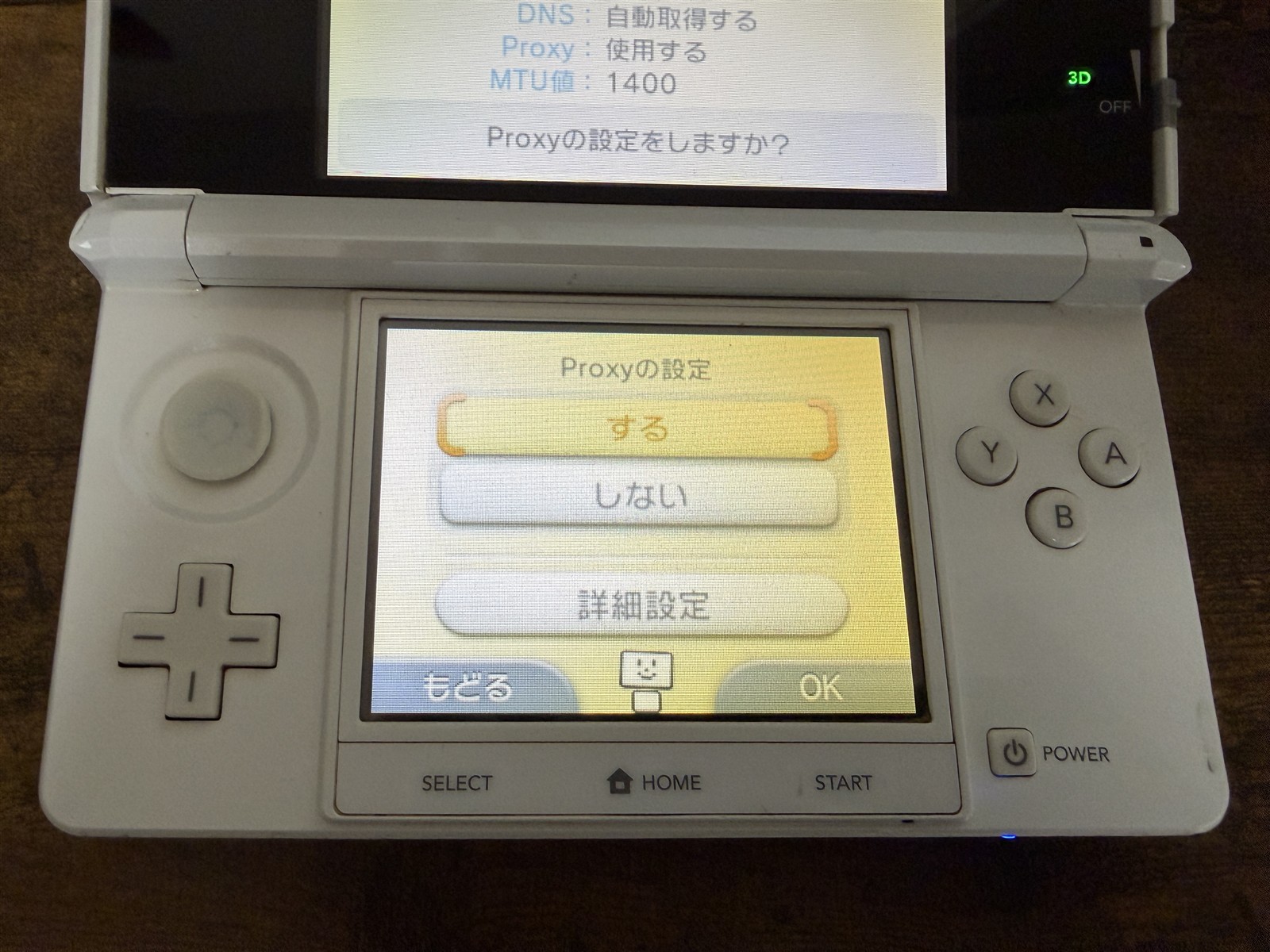
戻したら保存⇒接続テストをもう一度して普通にインターネットに繋がればOKです♪
続きまして、いよいよ最終章『Finalizing Setup』です。
GodMode9などのツールを整えて、大事な本体ファイルをバックアップしていきます。
『GodMode9』??
また知らない名前が出てきたぞ。。
急に出てきて混乱するよね(笑)
ざっくり言うと、3DSの中のデータを見たりコピーしたりできるファイル管理ツールです!
『GodMode9』は、CFWを入れた3DSで使える多機能ツールです。
本体の内部メモリや、挿しているゲームカードのデータを取り出すことができます。
この記事では、手順5で本体のバックアップを取るときと、手順6でゲームカードを吸い出すときの2か所で使います!
このあと実行する『finalize』というスクリプトが自動で入れてくれるので、自分で別途ダウンロードする必要はありません。
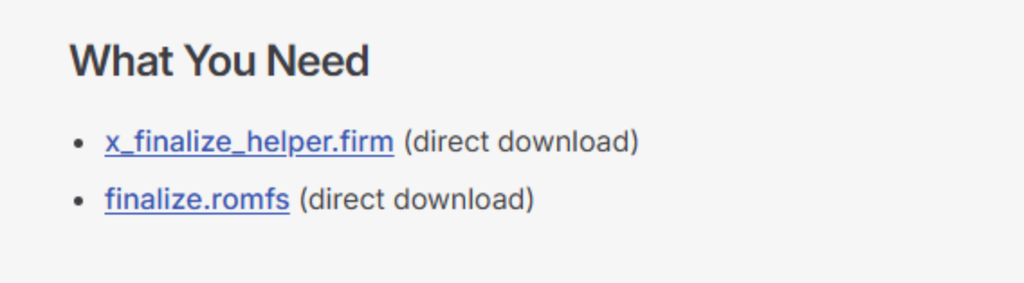
▼必要なファイル2つは先ほどと同じ『What You Need』の欄にあります。
『Finalizing Setup』のページよりどうぞ!
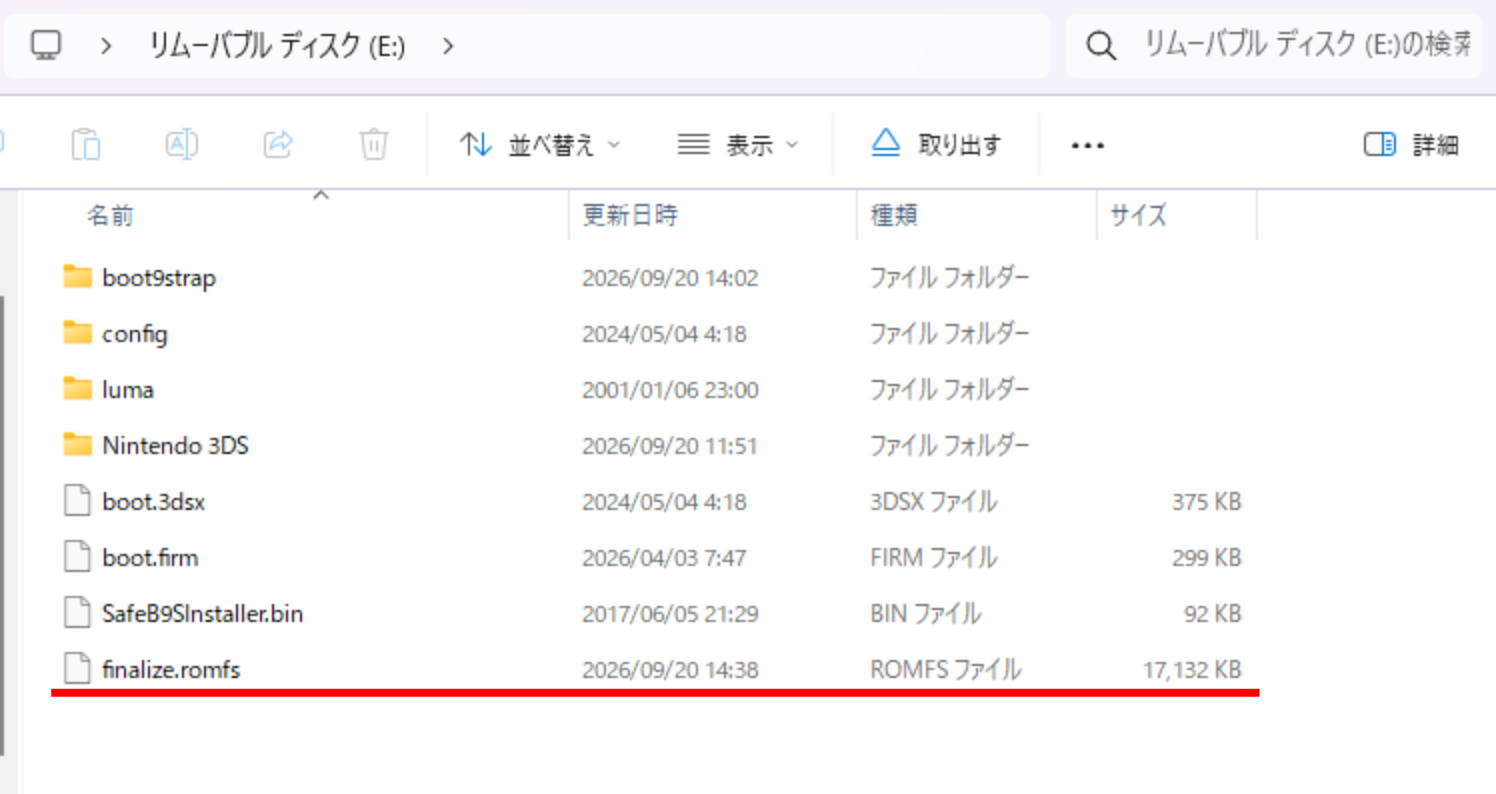
3DS本体の電源を切ってSDカードを再度パソコンへ。
▼ガイドから取得した「finalize.romfs」をSDカードのルートフォルダへ置きます。
続いて先ほどまではなかった『luma』フォルダがあるので、そこを開きます。
すると中に『payloads』フォルダがあるのでその中に「x_finalize_helper.firm」を入れます。
※『payloadsフォルダ』がなければ『lumaフォルダ』内に作成してください!
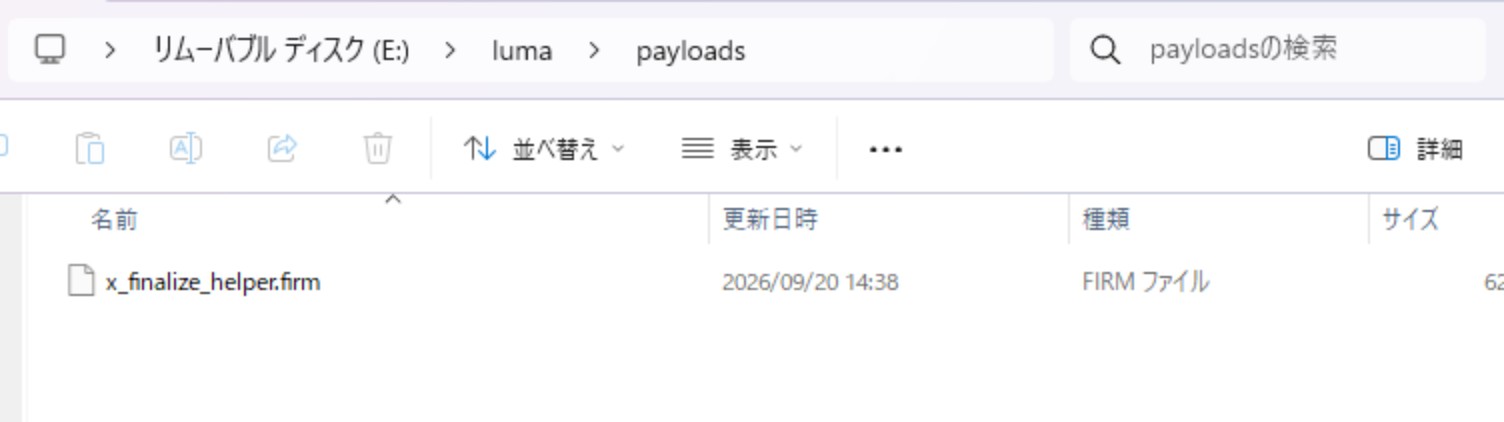
この作業が終わったらSDカードを取り出して3DSへ戻します!
あと少しだ!!頑張れ♪
▼SDカードを本体に戻して電源をONしたら、「本体設定」から「その他の設定」を選択します。
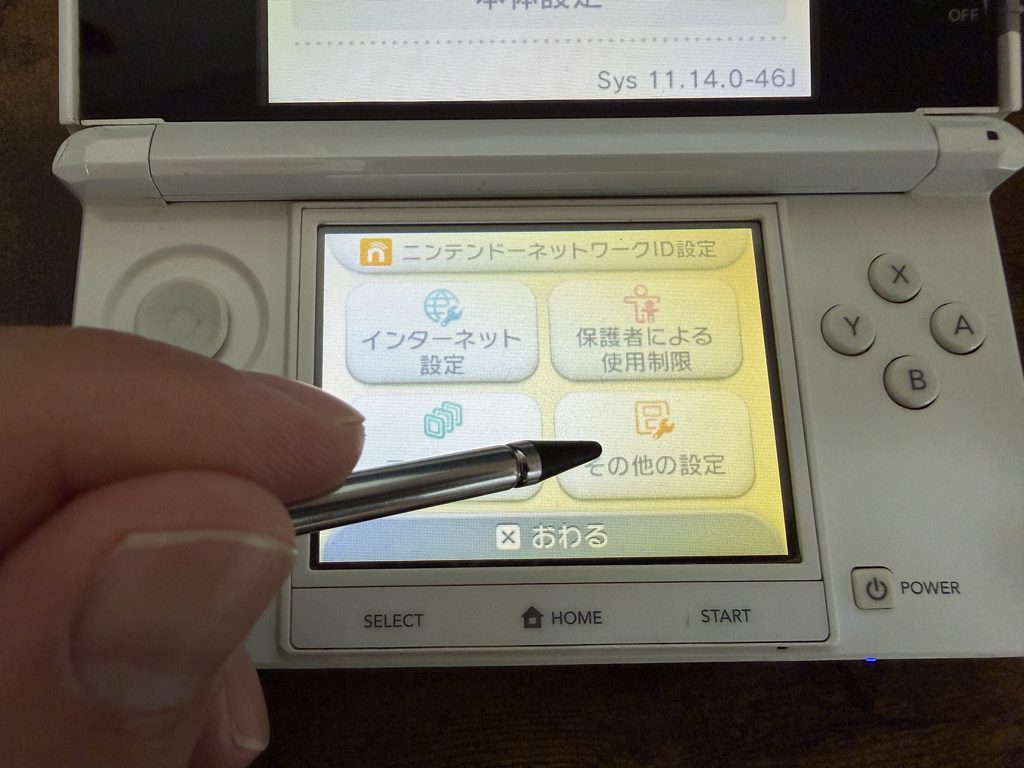
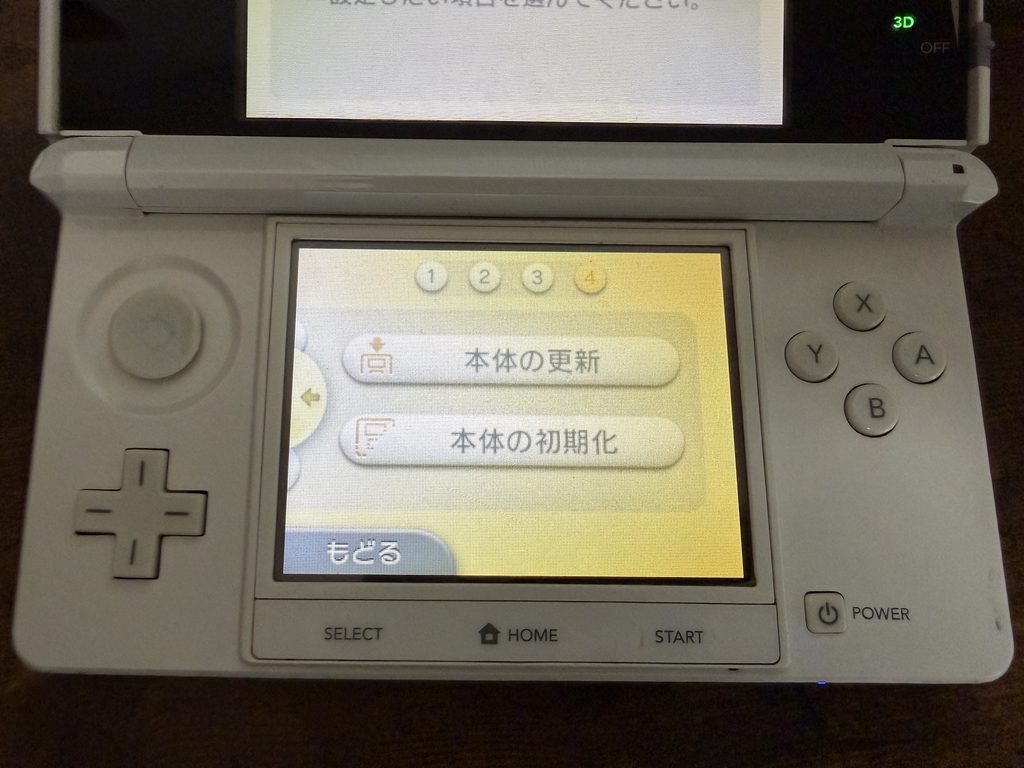
▼一番右のページまで進み「本体の更新」を実行して本体を更新してください。
※更新されずに「本体は最新です」と表示される場合は、そのまま次の手順へ進んでください。
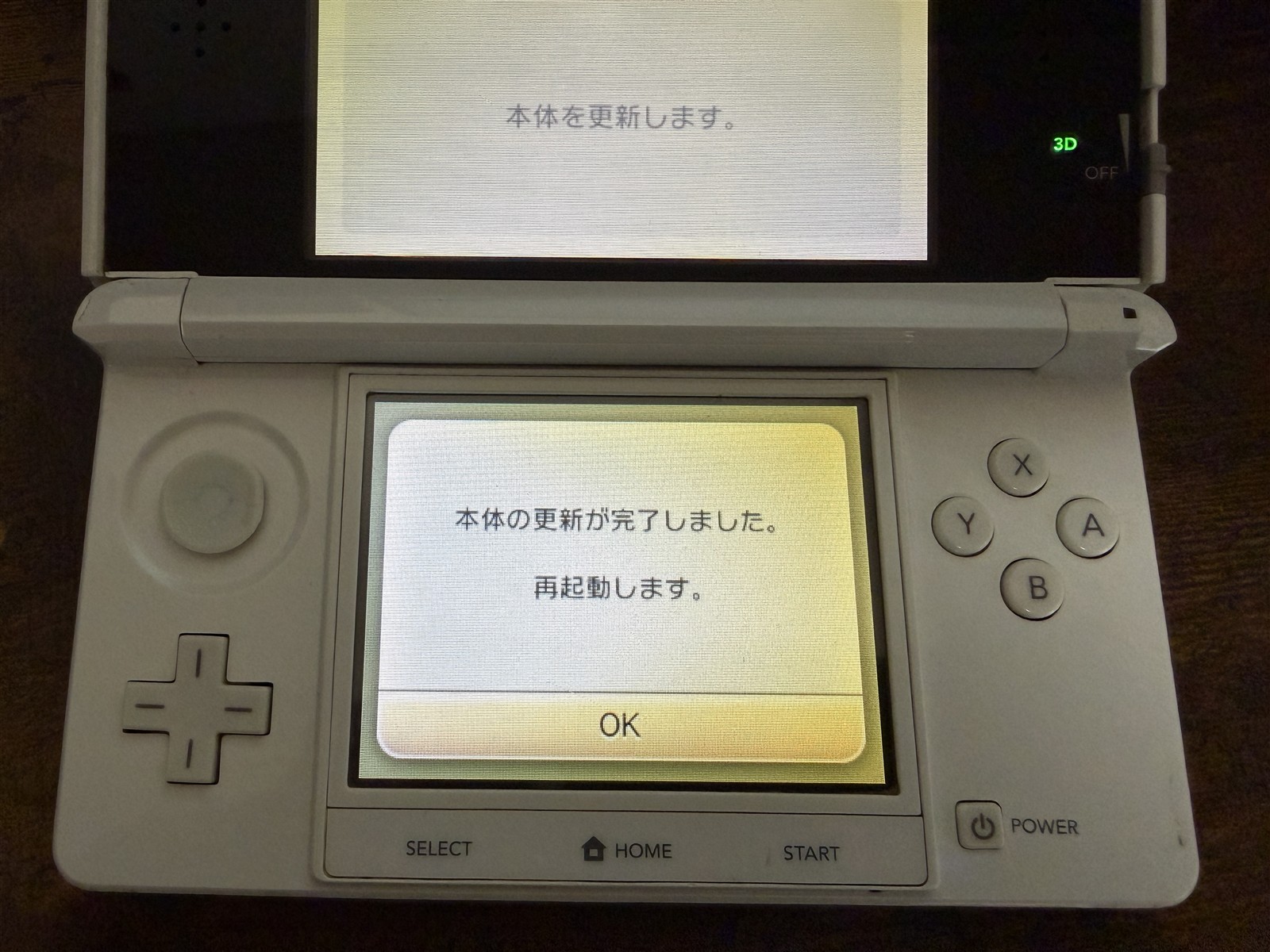
▼更新完了したら『OK』!
あと少しです!!Rosalina(メニュー画面)の設定へ行きます!
今度は『Rosalina』??
名前がどんどん増えていくな。。
これは覚えなくて大丈夫なやつです(笑)
手順3で起動した『Luma3DS』に付いてくるメニュー画面のことです!
『Rosalina』は、『Luma3DS』に組み込まれているメニューです。
『L+十字キーの下+SELECT』を同時に押すと呼び出せて、本体情報の確認やスクリーンショット、チートの有効化などができるらしいです。。
この記事で使うのは、このあとの2項目(「Dump DSP firmware」と「Nullify user time offset」)だけ。「ボタンで呼び出せるメニューがあるんだな」くらいに思っておけばOKです♪
▼3DSが再起動したら次は『L+十字キーの下+SELECT』でRosalinaメニューを開いて「Miscellaneous options」へ。
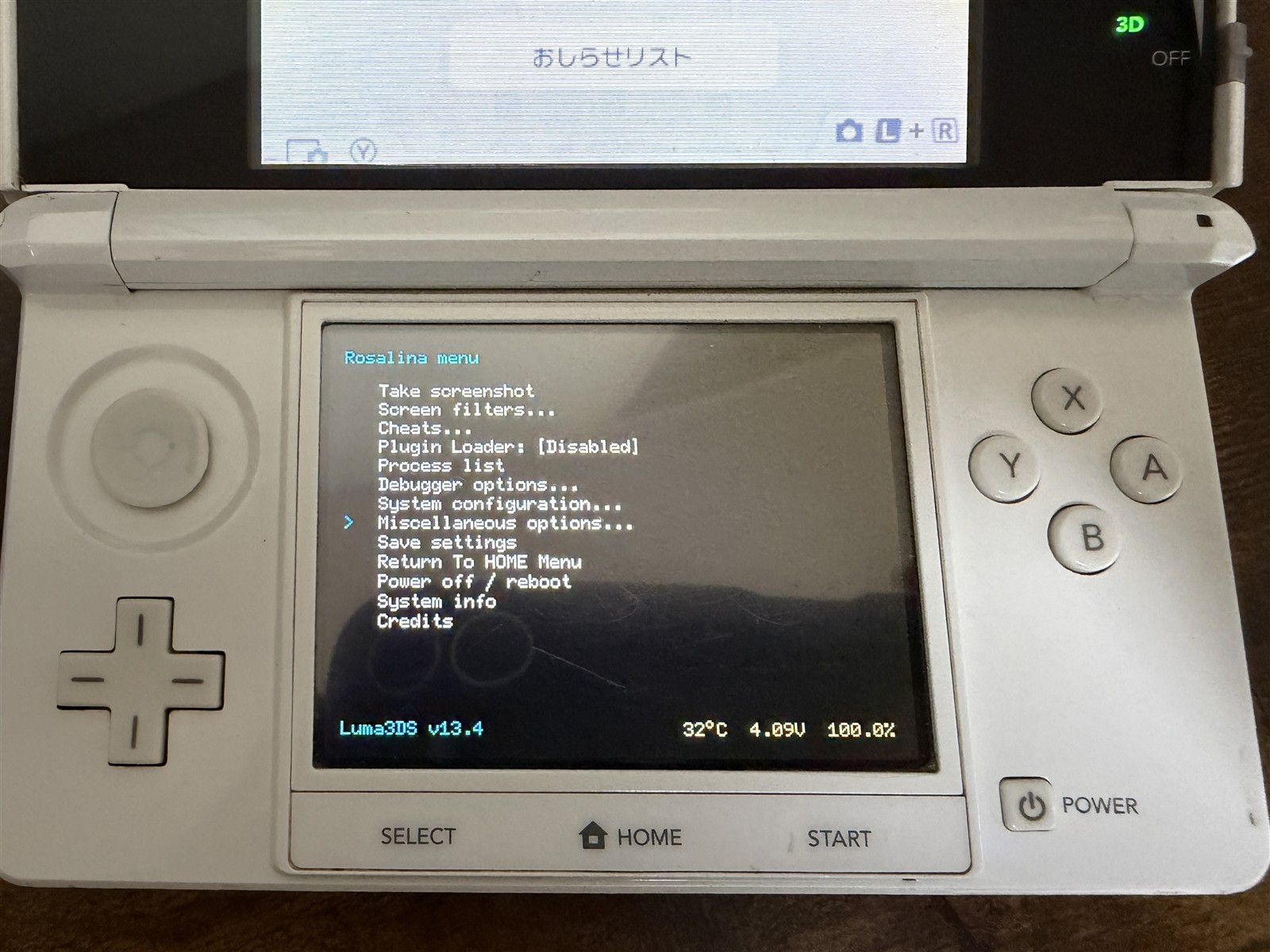
「Dump DSP firmware」を実行して、案内に従って戻ります。
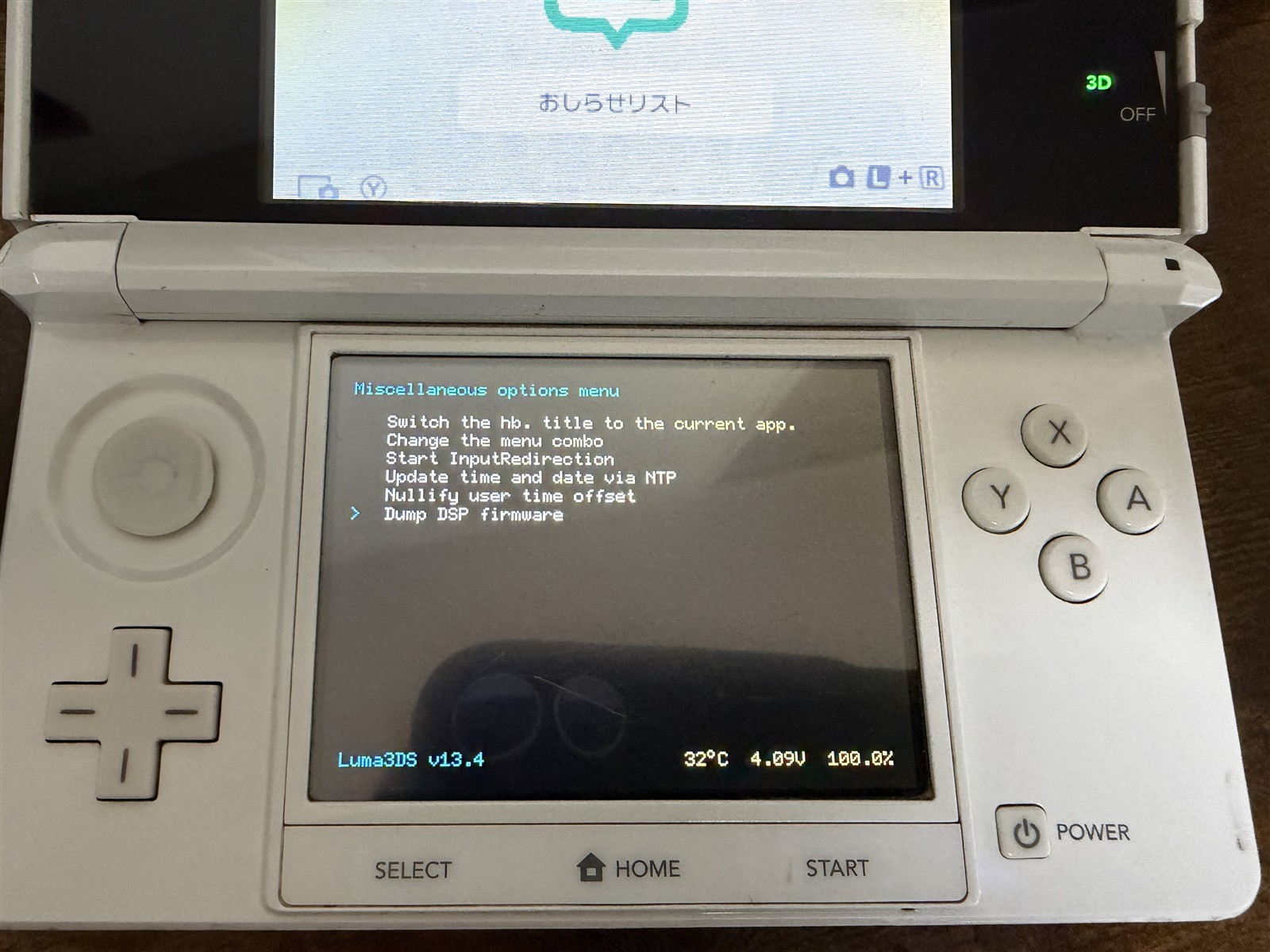
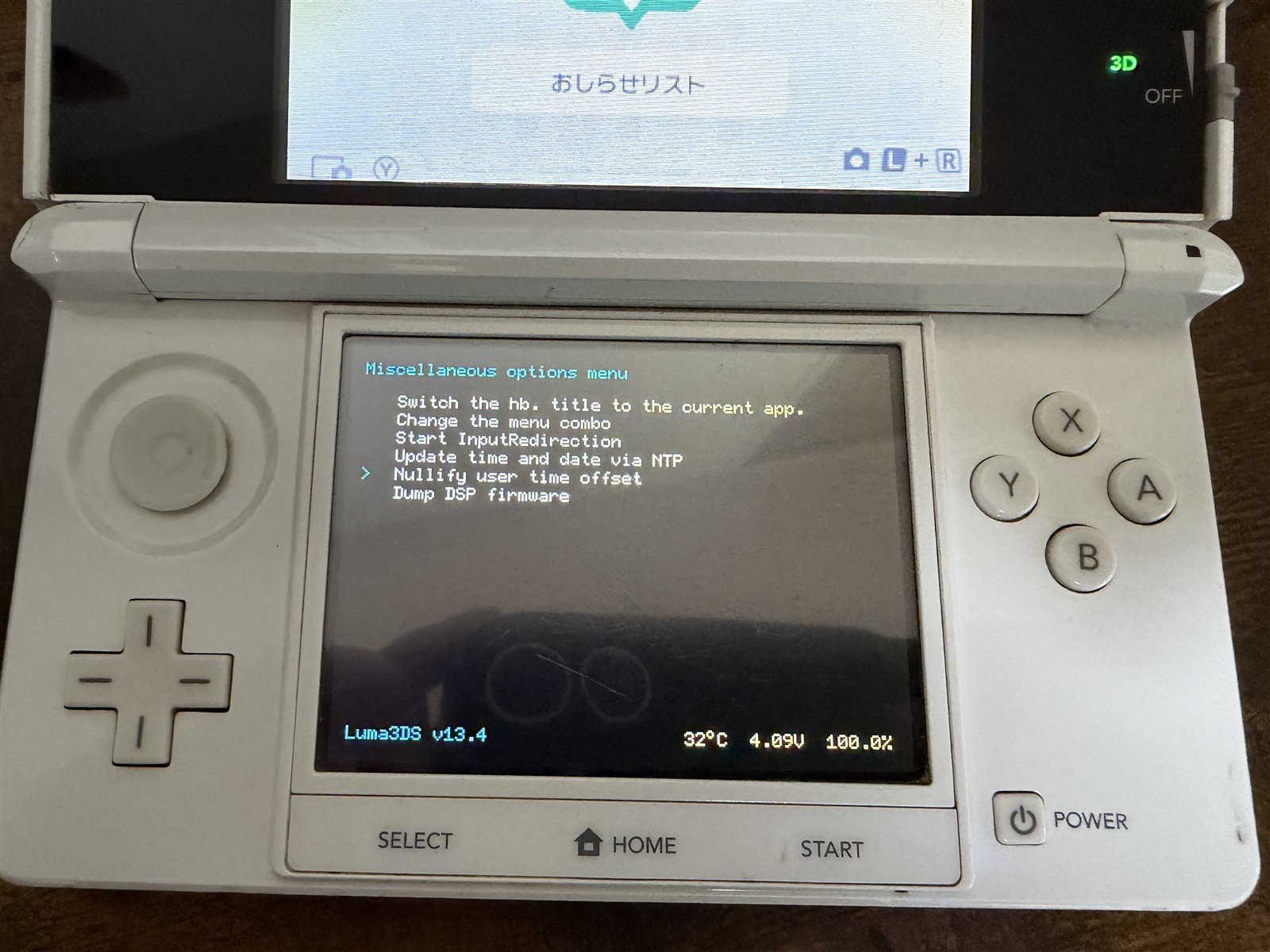
続いて1つ上にある「Nullify user time offset」を実行。
終わったら『Bボタン』を数回押して、Rosalinaを閉じます。
一度本体の電源を切って『Xボタン』を押しながら電源を入れると『Finalizing Setup Helper』が起動し、その後に自動的に『GodMode9』で起動します。
※もし作業中にエラーや違う案内が出るようであれば『Finalizing Setup』を参照。
▼こんな画面になります。
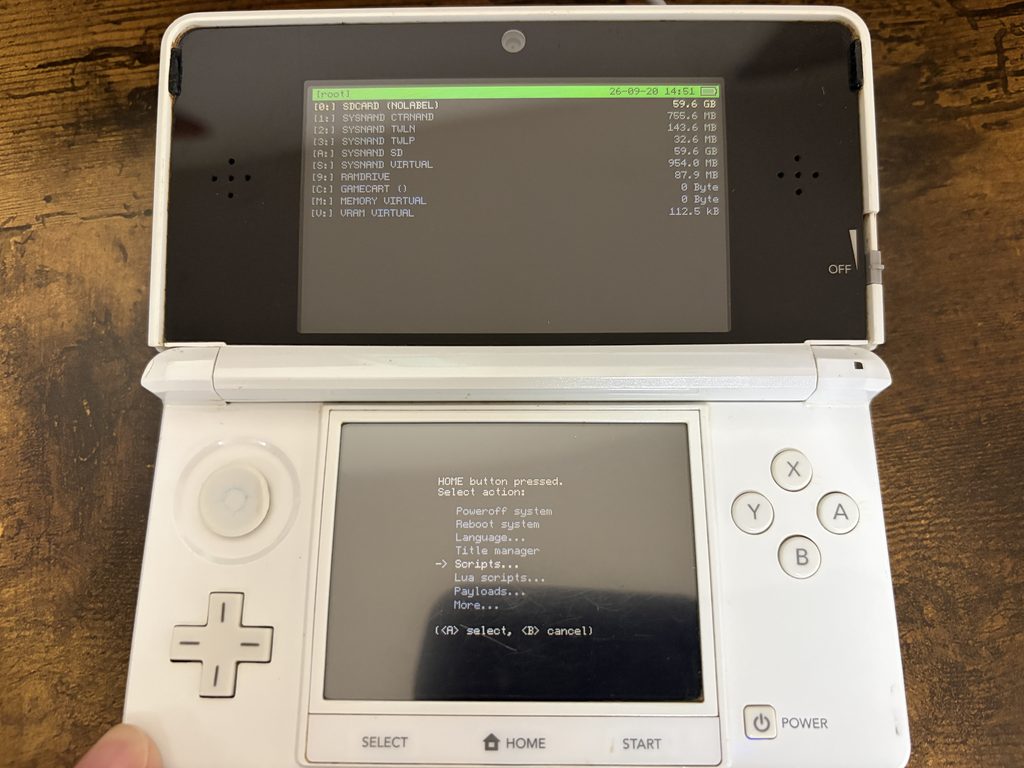
一度この画面になったら次回以降は『Xボタン』ではなく、『スタートボタン』 を押しながら電源を入れると『GodMode9』にアクセスできるようになります。
▼先ほどの画面が表示されたら『HOMEボタン』を押してアクションメニューを表示します。メニューが表示されたら「Scripts…」から「finalize」を選びます。
※「Lua scripts…」は別物なので、間違って選択しないように!
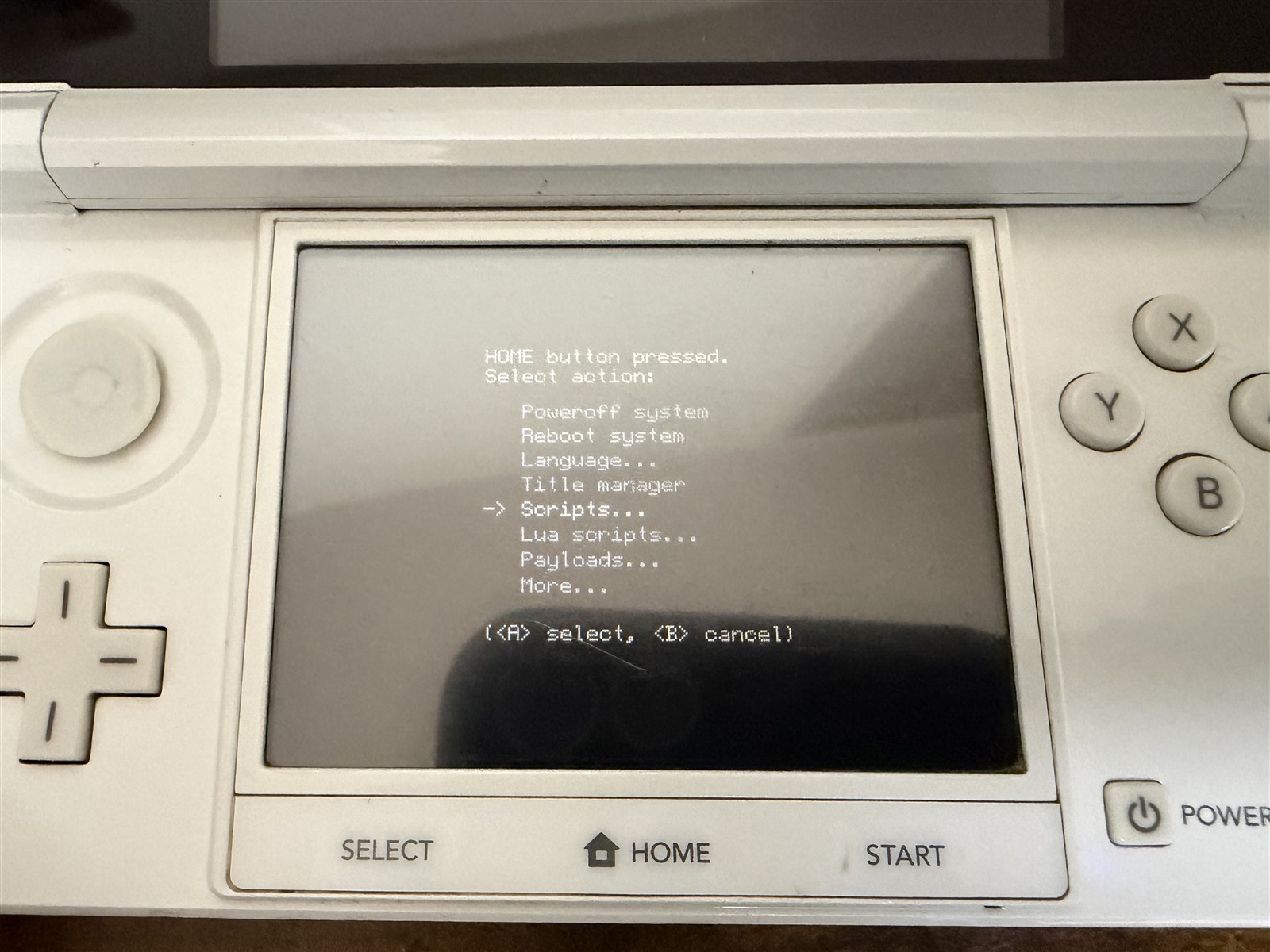
▼実行内容の確認画面です。画面に出ている案内を読みながらAボタンで進めます。
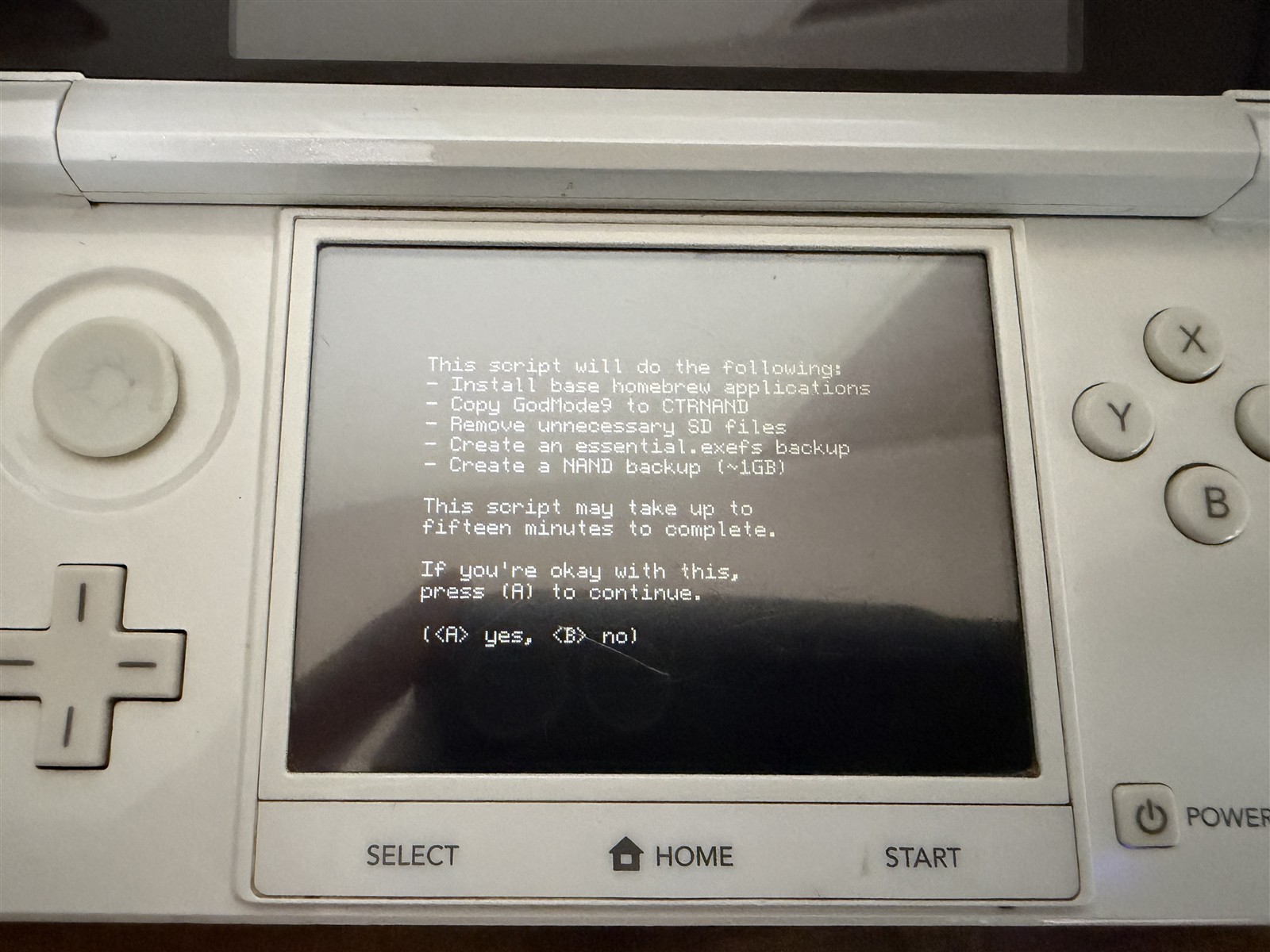
処理中は電源を切らずに待ちます!
「Setup complete!」が出れば、このスクリプトの処理は完了です♪
Aボタンを押すと電源が切れます。
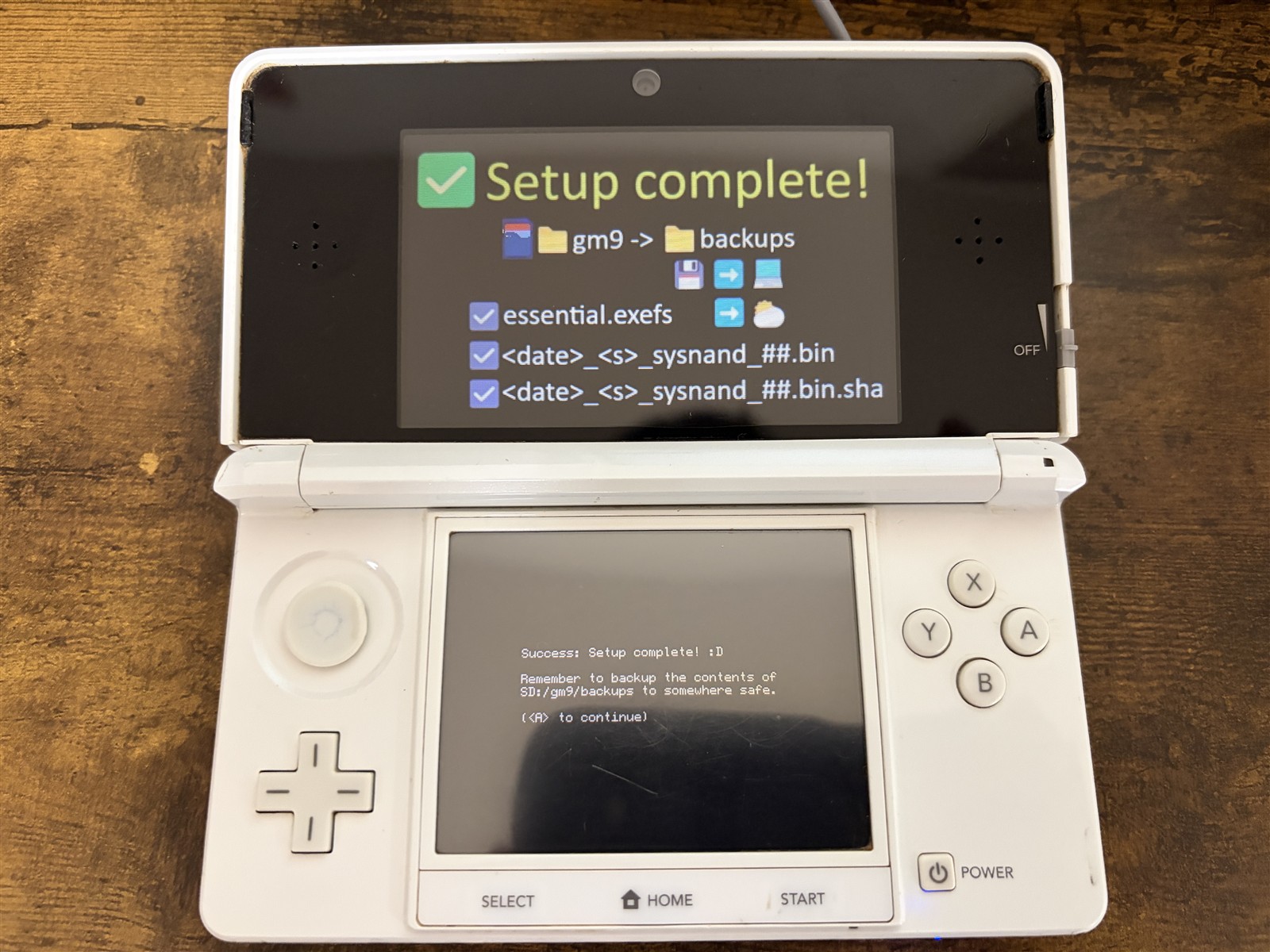
Setup complete!!
長かった・・・これでやっと吸い出しだな!
お疲れさまでした!
ただ、バックアップをパソコンへ移すまでが手順5です。
あと少しなので、もう少し付き合ってください(笑)
ここで作られた「gm9/backups」フォルダを、パソコンの安全な場所へコピーしておきましょう。本体固有のファイルが入っており、本体が起動できなくなった時に復元できる大事なファイルとなります。
パソコン側でファイルを開けることまで確認できたら、SDカードに残っているSysNANDのバックアップ2ファイルは削除してOKです。
※パソコン側にコピーしたバックアップは消さずに保管してください。
さてさて、ここからはゲームカード側の作業です!
写真では手持ちの3DSソフトを使っています。
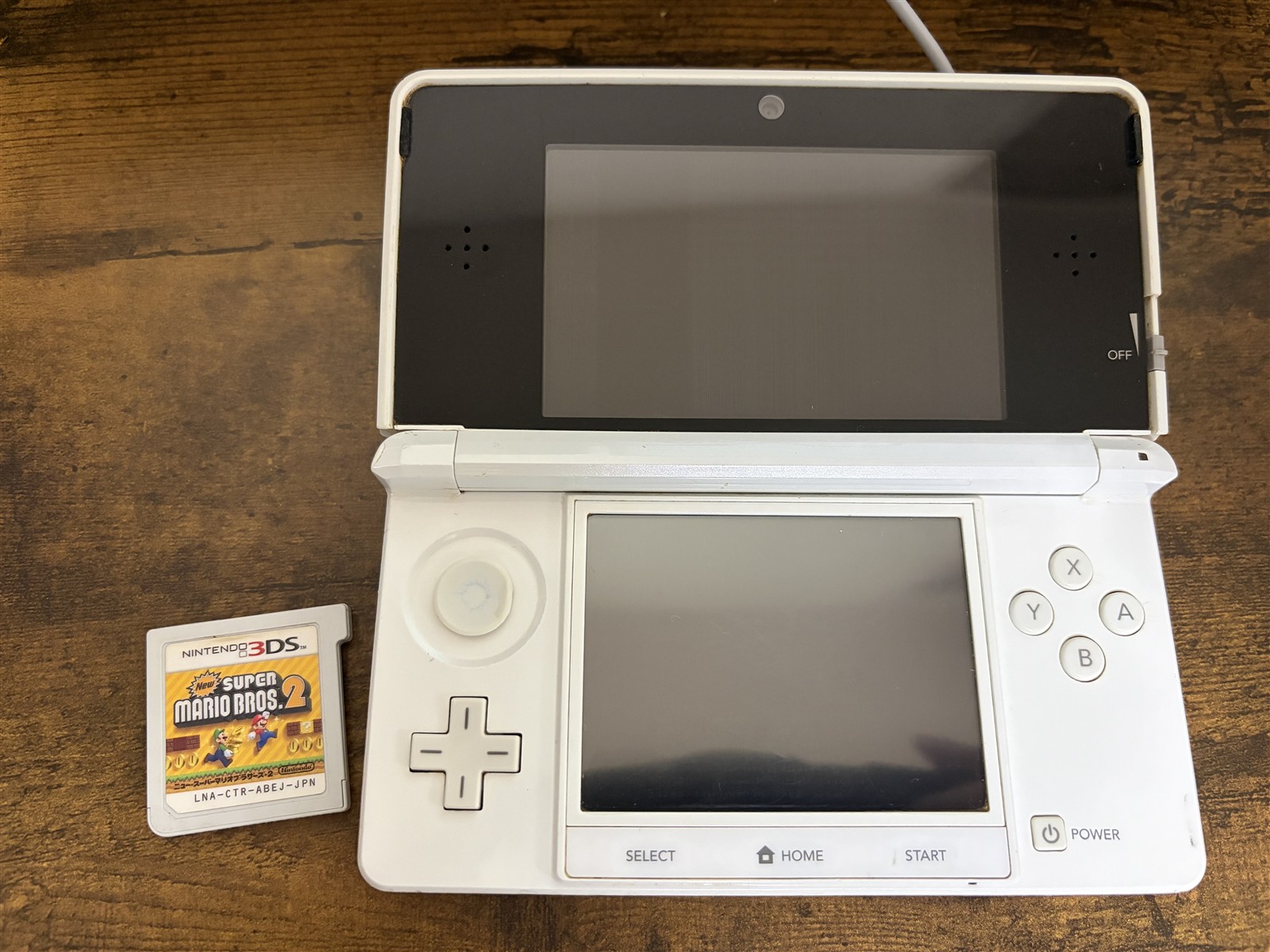
吸い出したいゲームカードとSDカードを本体に挿して、『STARTボタン』を押しながら電源を入れるとGodMode9が起動します。
※複数の起動項目が出る環境では、GodMode9を選んでください。
▼ドライブ一覧から「[C:] GAMECART」を開きます。
![GodMode9のドライブ一覧で[C:] GAMECARTを示した画面](https://eidori-no-blog316.com/wp-content/uploads/2026/09/IMG_2354.jpg)
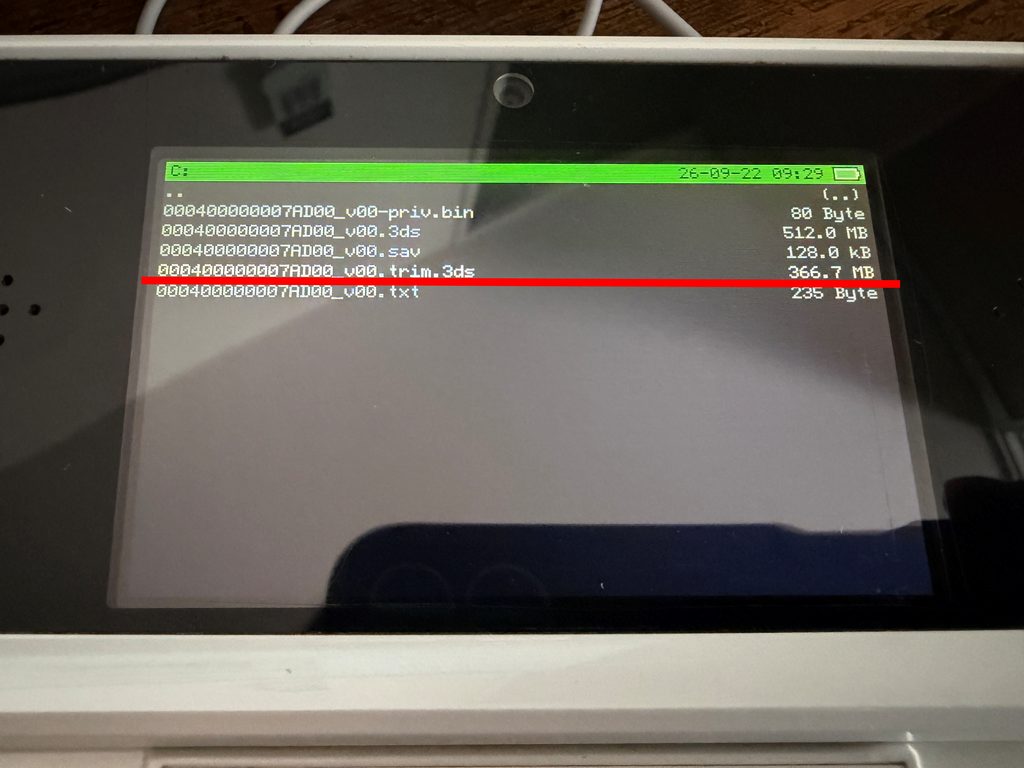
▼3DSのゲームカードでは、末尾が「.trim.3ds」のファイルを選びます。
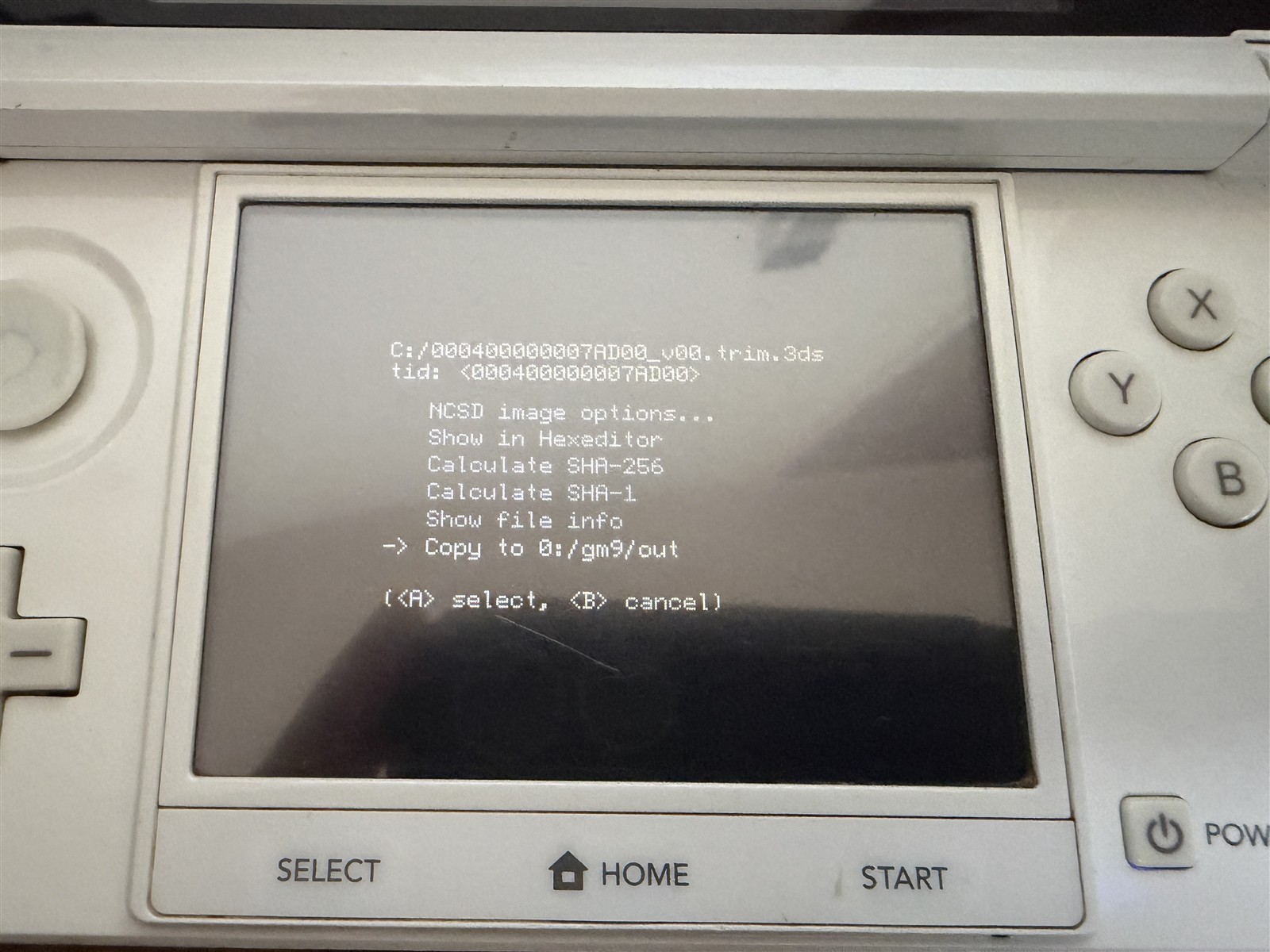
▼メニューが開くので、「Copy to 0:/gm9/out」を選択。
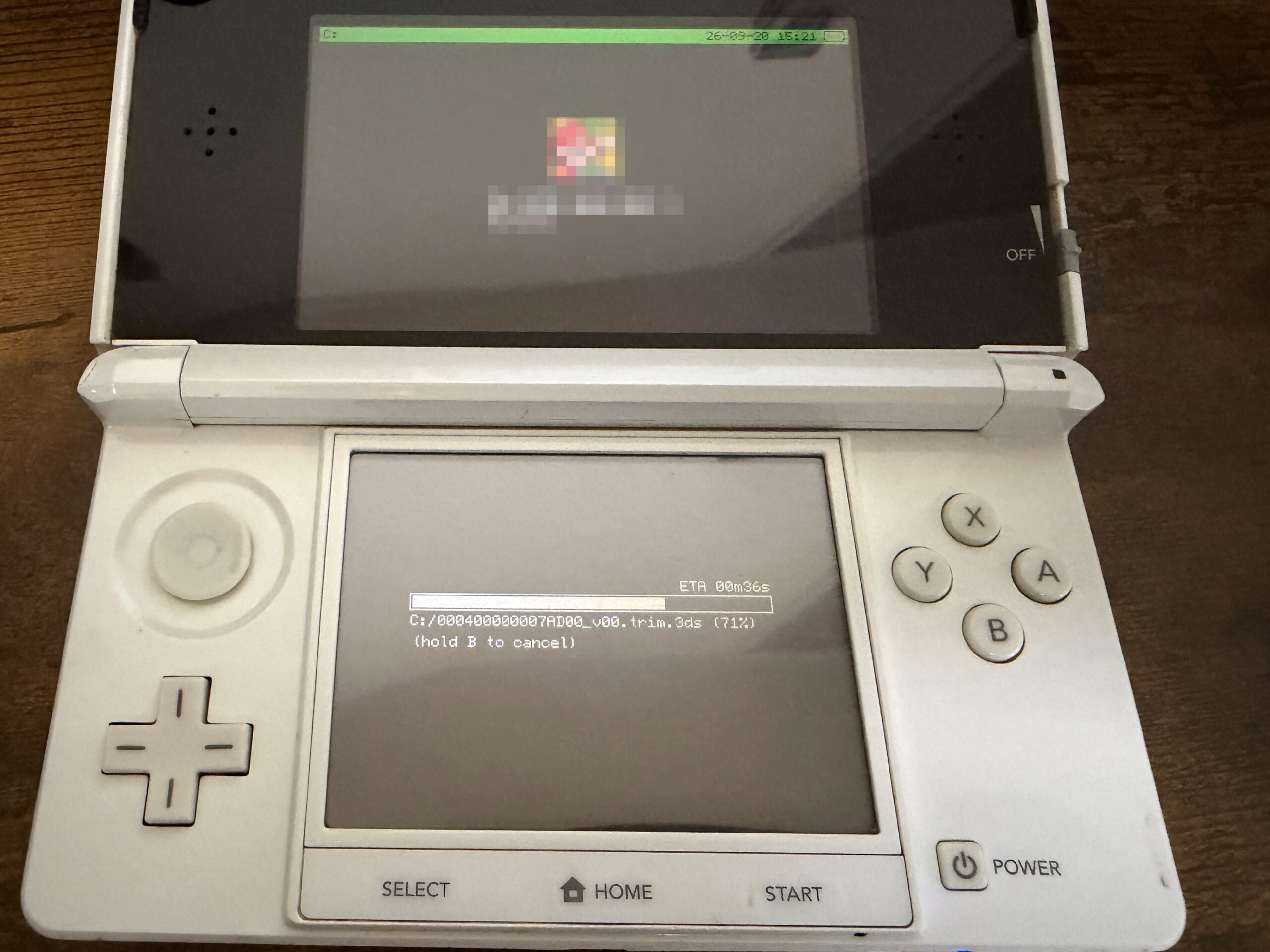
▼コピー中は進捗バーが出ます。本体の電源を切ったり、ゲームカードやSDカードを抜いたりせず、終わるまで待ちましょう。
完了したらSDカードの「gm9/out」を開いて、出力された「.3ds」ファイルを確認します。終了するときは『Rボタン+START』でGodMode9の電源操作で本体を切ってからSDカードを外して、パソコンへコピーしてください。
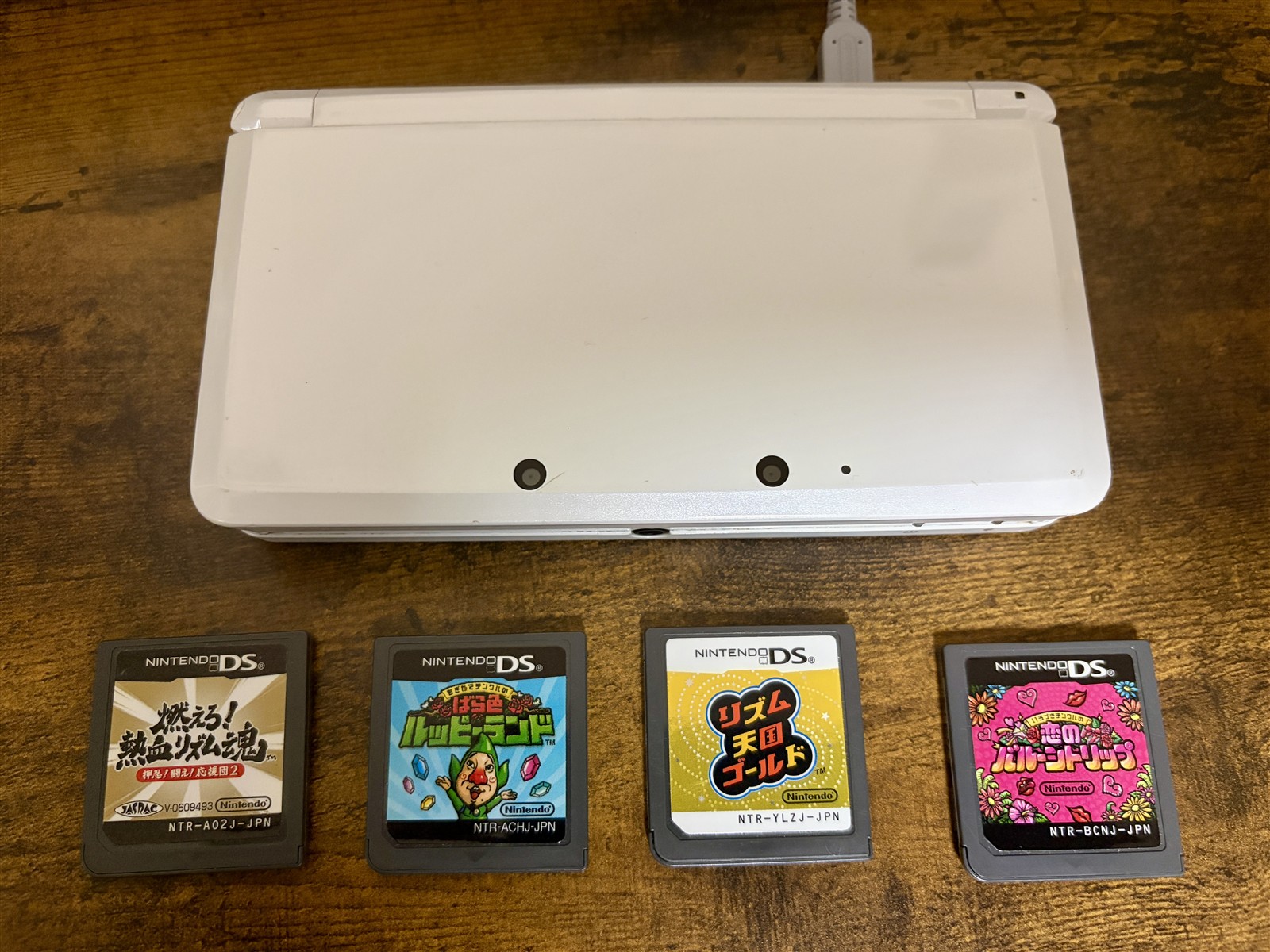
GodMode9ではDSのゲームカードも扱えます。
▼同じ「[C:] GAMECART」を開いたあと、選ぶのは末尾が「.nds」のファイル。
あとは同じように「Copy to 0:/gm9/out」でSDカードへコピーします。
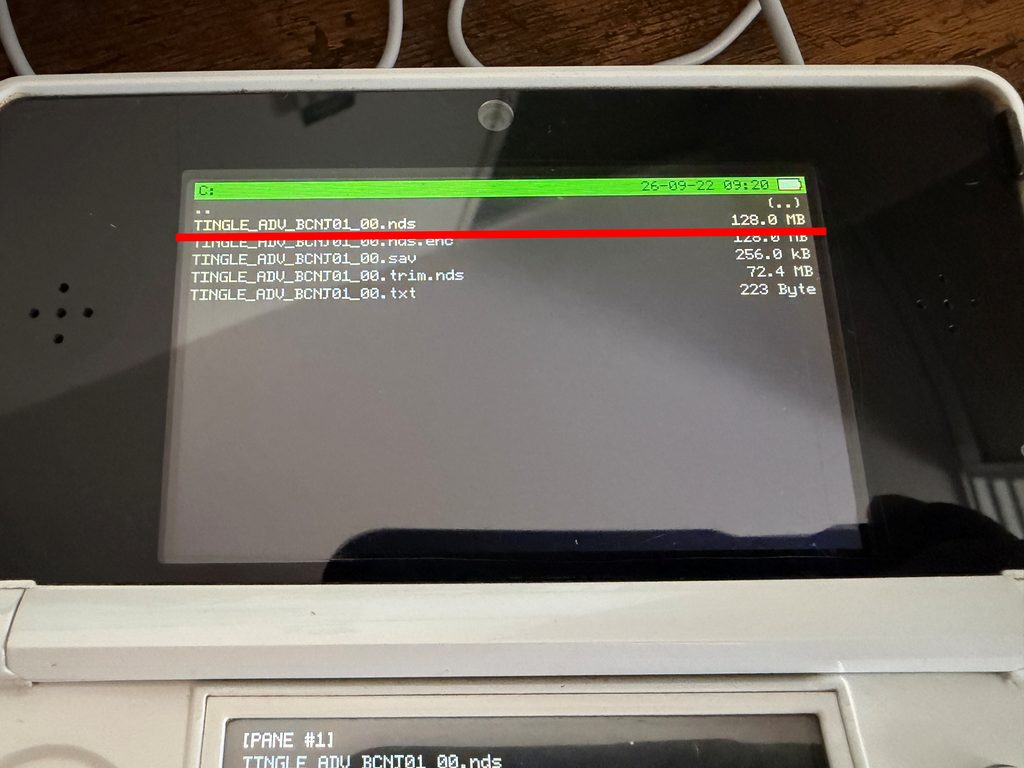
DSソフトの吸い出し時は、3DSと同じ感覚で「.trim.3ds」を選ばないようにしてくださいね!
今回、私の環境では大きく詰まるところはありませんでした。
ただ手順を見返すと「ココを間違えたら止まるな」という箇所はハッキリしているので、まとめておきます。
SDカードのルートに「boot.firm」があるか、ZIPを展開したか、ファイルを別のフォルダに入れていないかを確認します。LEDの色などで原因が変わる場合もあるので、同じ操作を繰り返す前に導入ガイドの該当箇所を見直しましょう。→ 迷ったら手順1の完成形の写真に戻ってください。だいたいココです。
最初のHelper起動前なら、「luma/payloads/x_finalize_helper.firm」の場所と綴りを確認します。初期設定が進んだあとのGodMode9起動はSTARTです。
XとSTARTは同じ役割ではないので、いま自分がどの段階にいるかを確認してくださいね。
吸い出し先はSDカードの「gm9/out」です。「Nintendo 3DS」フォルダや、本体バックアップの「gm9/backups」とは別の場所になります。
容量不足や、途中で中断していなかったかもあわせて確認を。
今回は3DSにCFWを導入し、GodMode9でのROM吸い出しまでをまとめました!
3DSのCFW導入は初めてでしたが、やってみた感想としては、作業時間こそ長めなんだけども、詰まりどころは意外と少ないです。区切ってしまえば「機種とバージョンの確認」「CFWの導入」「初期設定とバックアップ」「ゲームカードのコピー」の4つだけ。いちばん丁寧にやるべきなのは手順1のファイル配置で、ココさえ合っていれば、あとは画面の指示どおりに進んでいってくれます。
あとはProxy設定を「しない」に戻すところと、バックアップをパソコンへ移すところ。この2つだけ忘れずに!
▼ゲームボーイ・ゲームボーイカラー・GBAのカセットも手元にある方は、専用ダンパー『GBFlash』の記事もどうぞ。
▼PS1・PS2のディスクを吸い出したい方には、パソコンとDVDドライブを使う『ImgBurn』の記事を用意しています。ディスクのソフトを整理するときはこちらへ♪
▼そして、吸い出したROMをどこで遊ぶか、という話なんだけども。私はもっぱら中華ゲーム機で遊んでいます。
どれを選べばいいのか分からん・・・というアナタは、こちらもどうぞ!
▼ちなみに3DSのソフトは上下2画面なので、遊ぶ機種選びがちょっと悩みどころ。
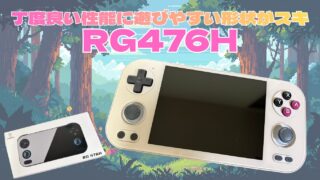
以前レビューした『RG476H』は「NDS・3DSゲームのデュアルスクリーン表示」に対応していて、外部モニターと本体の画面で2画面表示ができる機種です。
同じ環境で作業する方の参考になれば幸いです。
では、また!!
参照:Get Started / Installing boot9strap (safecerthax) / Finalizing Setup / Dumping Titles and Game Cartridges(2026年9月21日確認)。
画像と実施例は今回の作業時点のものです。