

【2025年】ROCKNIXセットアップガイド≪ANBERNIC XXシリーズ編≫
blogger.eidori.takuyasan
えいどりのあれこれブログ

どうも、えいどりです!
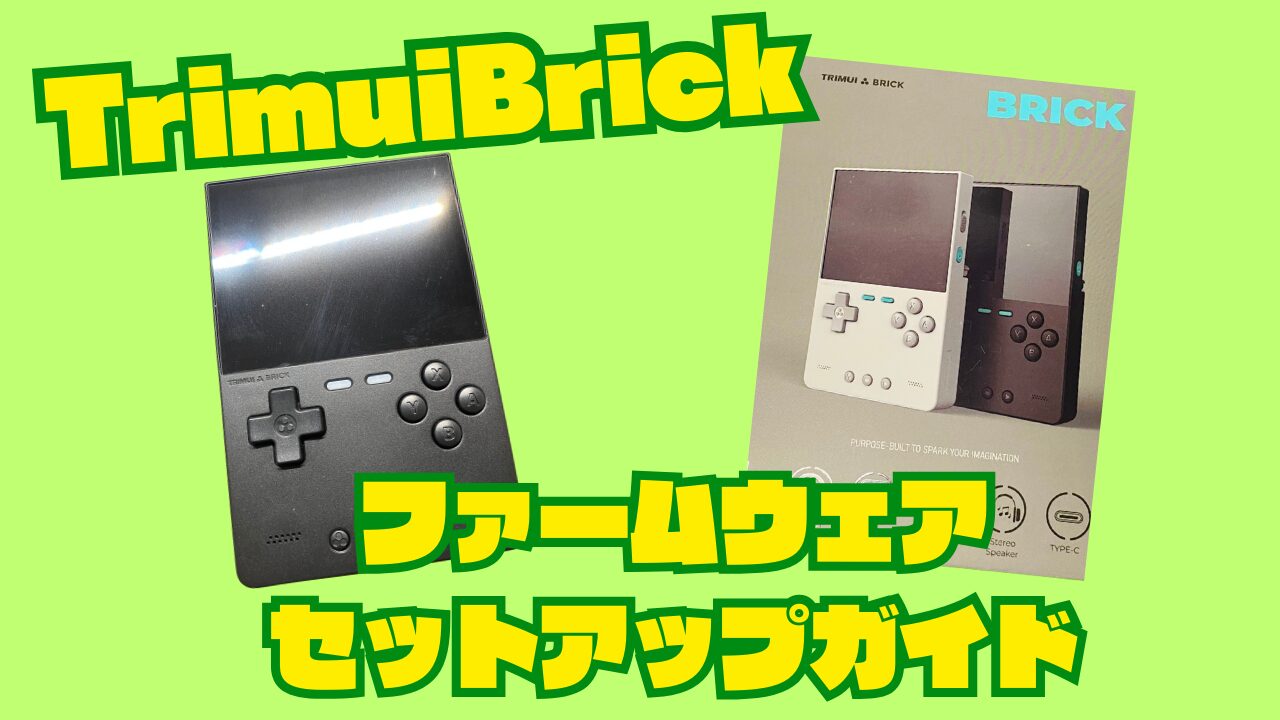
Trimui社の新作『TrimuiBrick』もう手に入れましたか?
2024年10月頃に発売してSNSでも口コミ良好ですよね!
私は縦型機が刺さるようでデザインと光るLEDライトに惹かれて購入しました!!
今回TFカードなしで購入したので、自身のセットアップがてら初心者の方向けにファームウェアの導入方法を残しておきたいと思います。
何機か既に所有している人には大して役立たないと思いますが、カードなしで購入したもののTFカードの作成方法が分からないなんて方の参考になれば幸いです。
作業自体は簡単なのでご安心ください!
では、さっそくいってみましょう!!
まずは用意するものですが以下の5点です。
商品リンクもありますので足りないものがありましたらご用意ください。
・PC
・microSDカード ≪ゲームの量にもよりますが64〜128GB程でOK≫
・カードリーダー ≪microSDをPCに繋げればOK≫
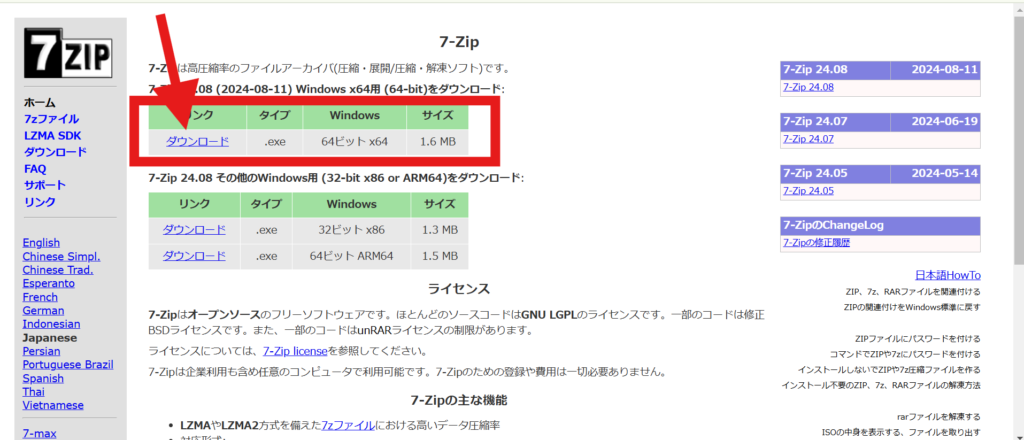
・7-Zip(解凍ソフト ※PCのOSがwindows11でも必要でした
・MiniTool Partition Wizard(カードフォーマット用のソフト)
⇒microSDをフォーマット出来れば他のソフトでも問題ありません
フリーソフトに関しては以下のURLよりダウンロード可能です!
インストーラー起動して導入完了すればOK!
▼7-Zipダウンロードページ▼
▼MiniTool Partition Wizardダウンロードページ▼
※画面右上のダウンロードボタンから「Free版」のダウンロードでOKです
https://www.partitionwizard.com/download.html
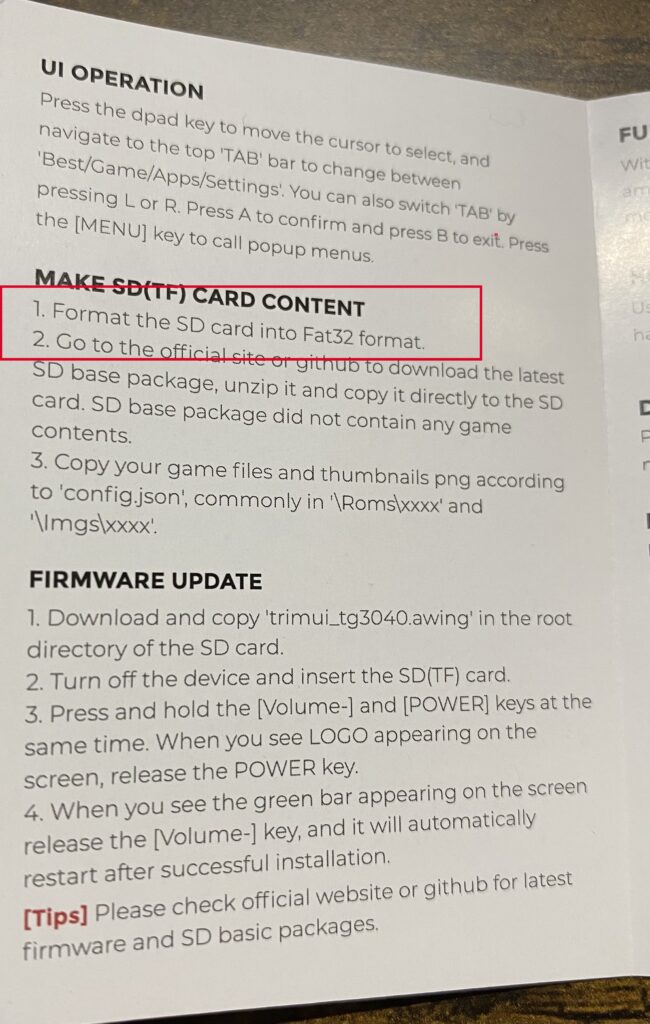
『TrimuiBrick』はLinuxを導入しているのでmicroSDカードを「FAT32」形式へ変更します!!

ここ中華ゲーム機テストに出ますよ!!
「Linux」と来たら「FAT32」はテスト頻出項目なので覚えておくようにっ!!
容量が32GB以下のものであれば元々「FAT32」となっているものもあるので、お手元のmicroSDをPCに差し込んでプロパティから確認してみてください。
▼一応、付属の取り扱い説明書にも記載があります
microSDカードの容量が64GB以上の場合、「右クリック⇒フォーマット」では「FAT32」への変更ができません。
そのため、先ほどダウンロードした「MiniTool Partition Wizard」にてフォーマットを行います。
フォーマット方法に関しては以下の記事をご参照ください。
「アップデートファイルの準備とSDカードへの書き込み」の項目に記載されております。
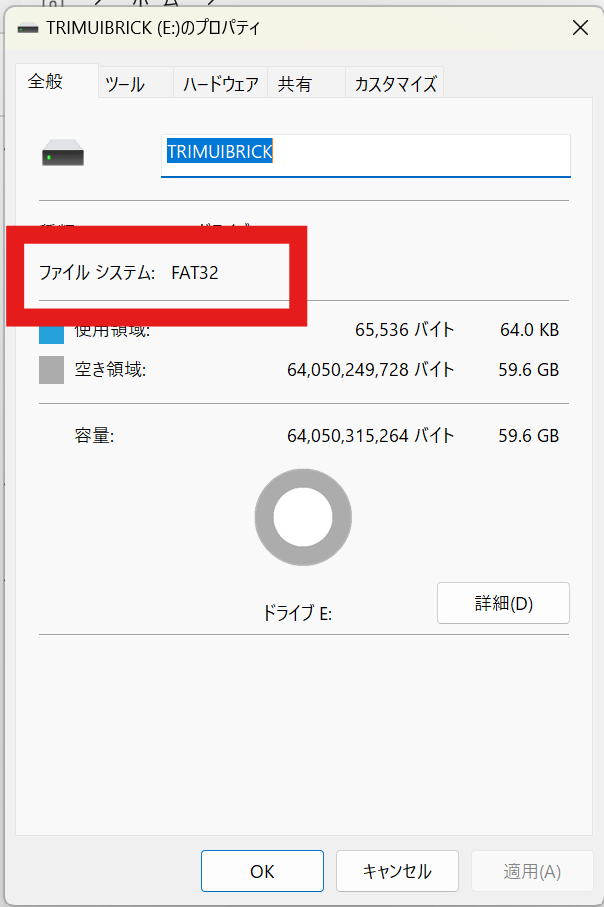
▼作業完了後にプロパティを確認して、ファイルシステムのところが「FAT32」ならこの項目は完了です!
GitHuBより最新のfirmwareをダウンロードしてください。
▼以下のURLは2024年12月3日時点のページとなります。
https://github.com/trimui/assets_brick
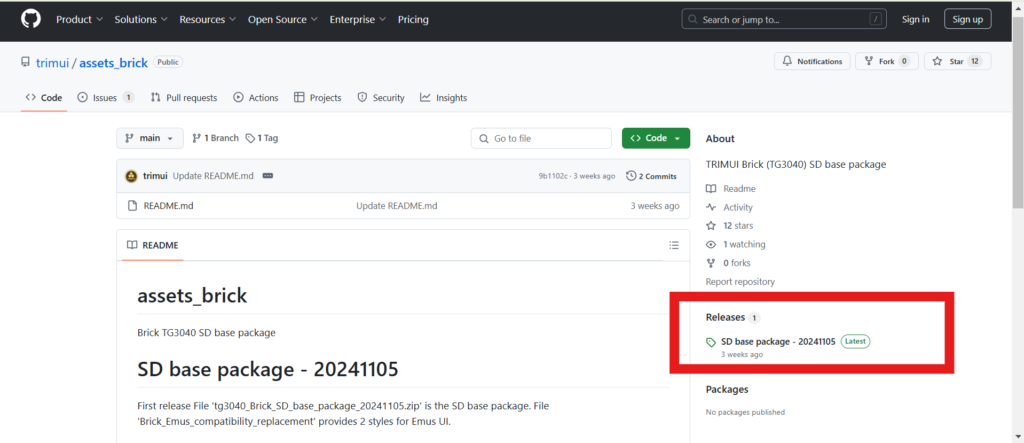
最新版のファームウェアは日々アップデートされますので、上記URLに入ったら画面右側にある「Releases」の「Latest」と書かれたファイルを利用してください。
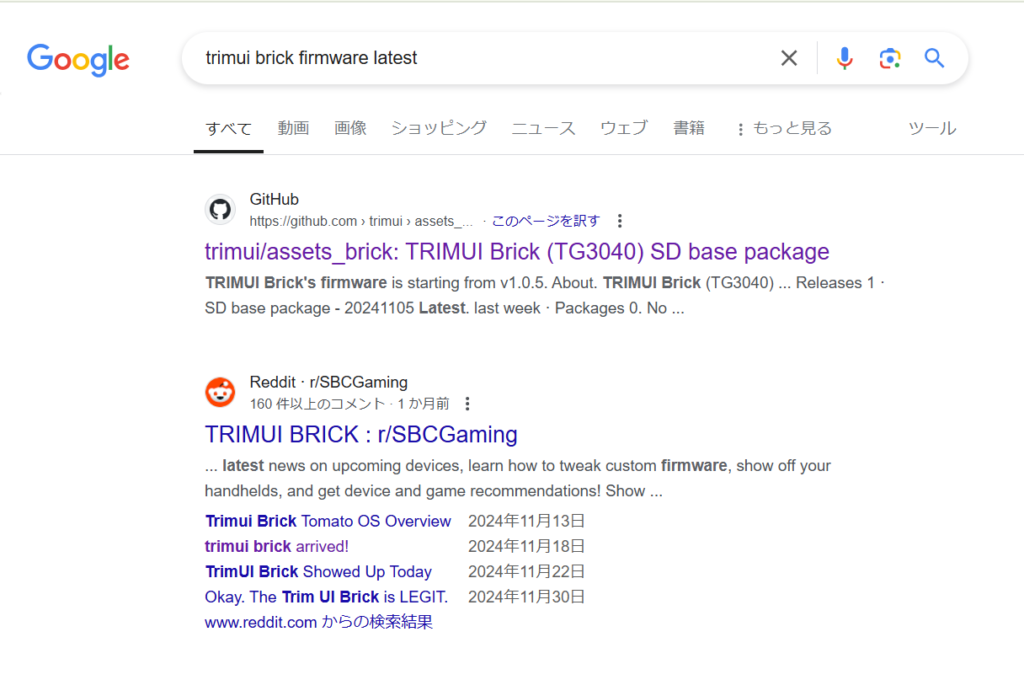
もし最新版が画面右側にない場合は、「trimui brick firmware latest」とかで検索いただくと最新版が表示されるかと思います!
▼こんな感じで検索してみてください
▼先ほどのGitHuBのページへ行ったら画面右側にあるフォルダ名をクリック!!
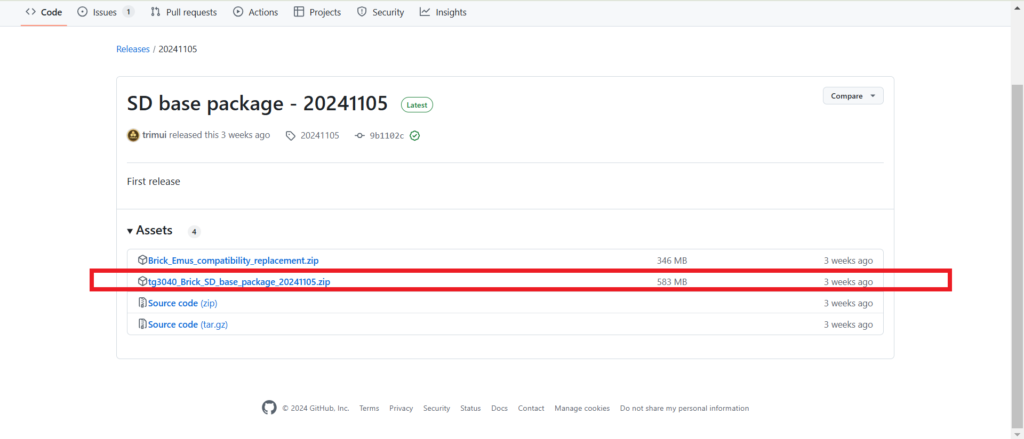
▼ファイルのページへと飛びますので四角で囲われている「tg3040_Brick_SD_base_package_20241105.zip」フォルダをクリックしてダウンロードを開始します。(このフォルダより最新版があればそれをダウンロード)
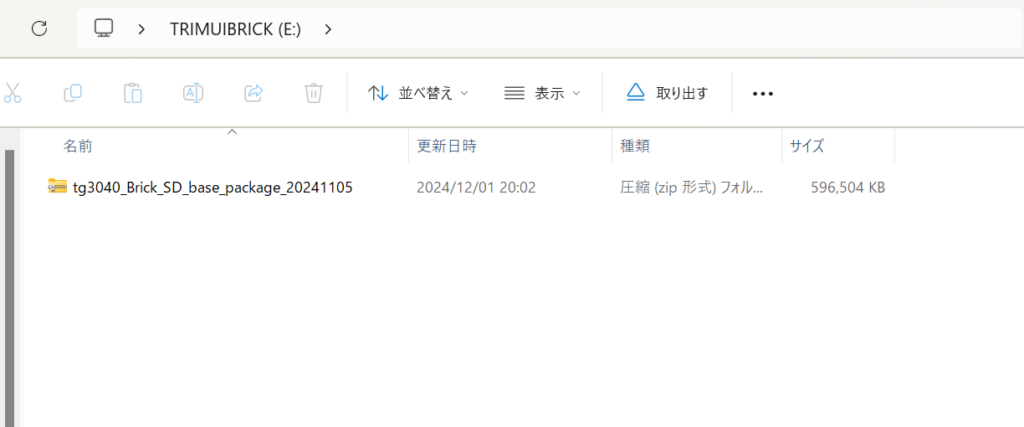
▼圧縮ファイル(zip)がダウンロードできれば、この項目はOKです!
先ほどダウンロードしたファイルを解凍します!
私の使用しているPCがWindows11なのでフリーソフトなしで解凍できるので右クリックして「すべて展開」で完了・・・・のはずが・・・。。。
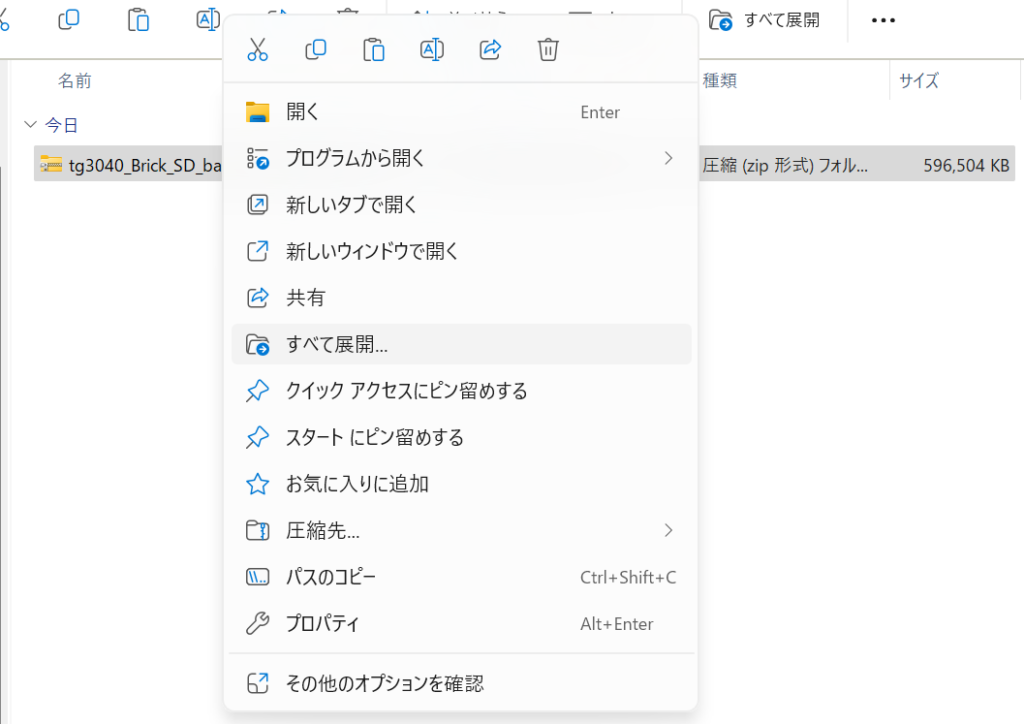
▼「予期しないエラー」というこちら側でも予期していなかった事態に遭遇!
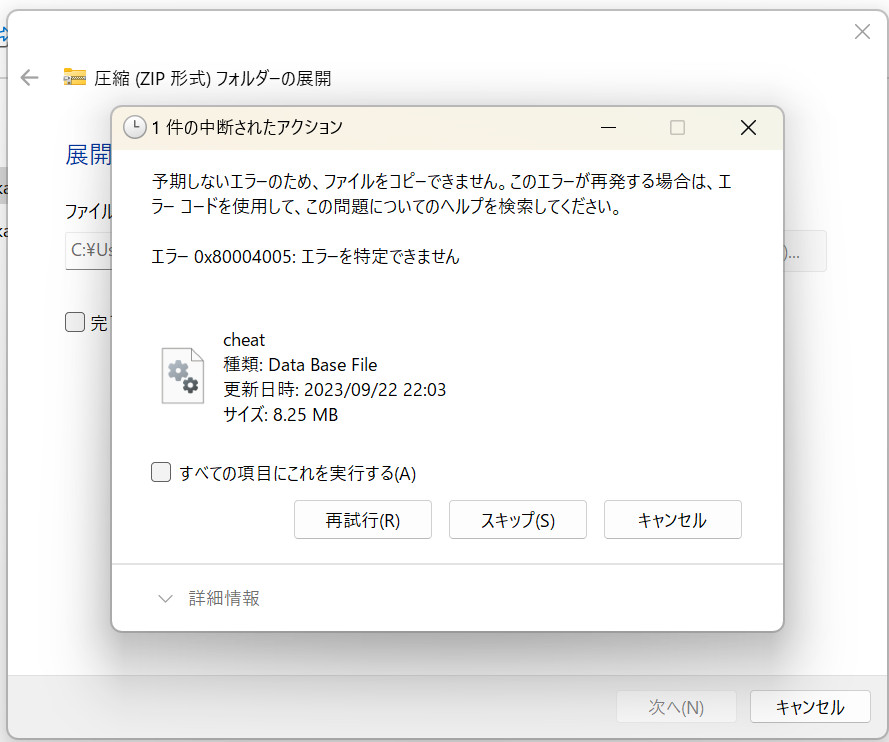
散々あれこれ試した結果、先ほど「用意するもの」に記載した「7-zip」を試してみるという結論に至りました。
▼7-zipのインストールが完了したら
圧縮フォルダを右クリック⇒「7-zip」⇒「ここに展開」でOK!!
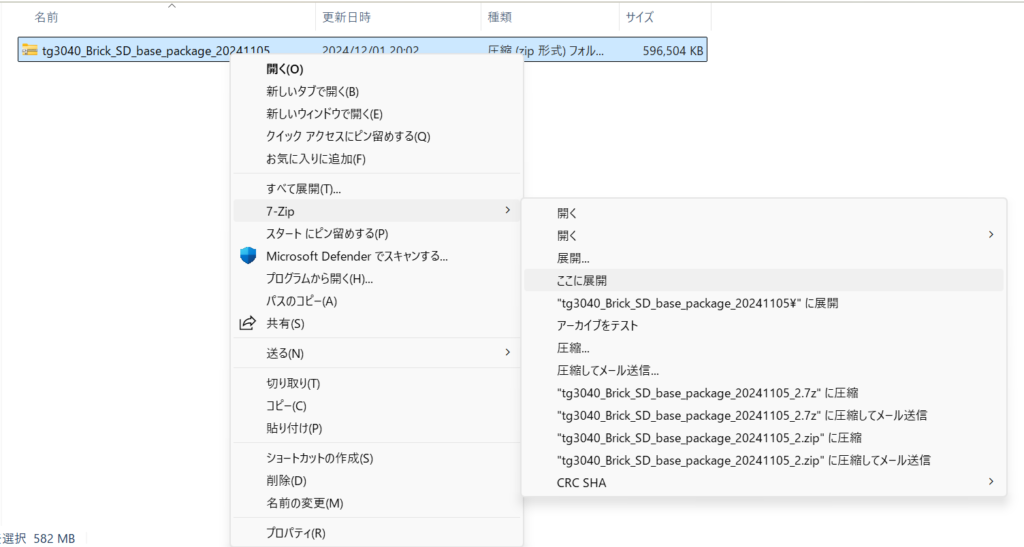
▼7-zipを使用したらエラーなしで解凍できました!!
私のPCの問題かもしれませんが、もし同様のエラーでお困りの方がいたら試してみてください。
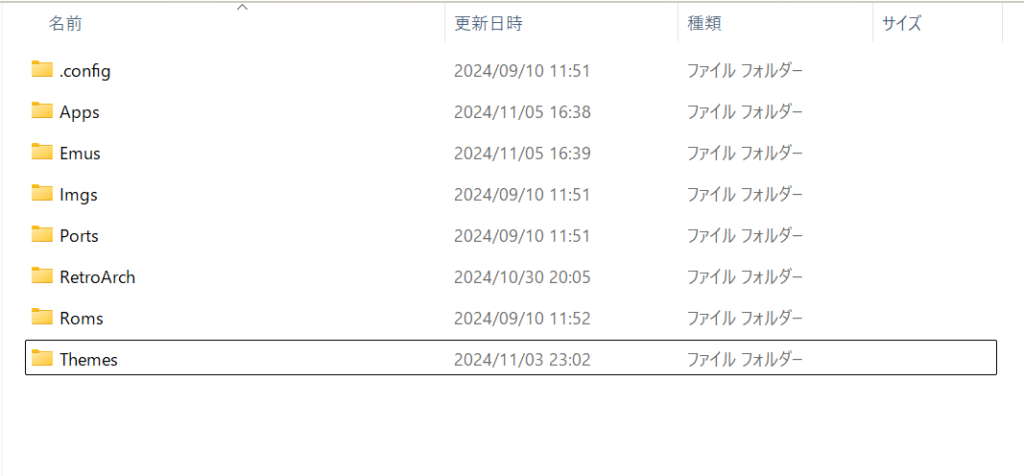
FAT32にしたmicroSDカードに解凍した上記のフォルダ全てぶち込めばこの項目は作業完了です!!
先ほどダウンロードしたフォルダ内にゲームROMは含まれておりません。
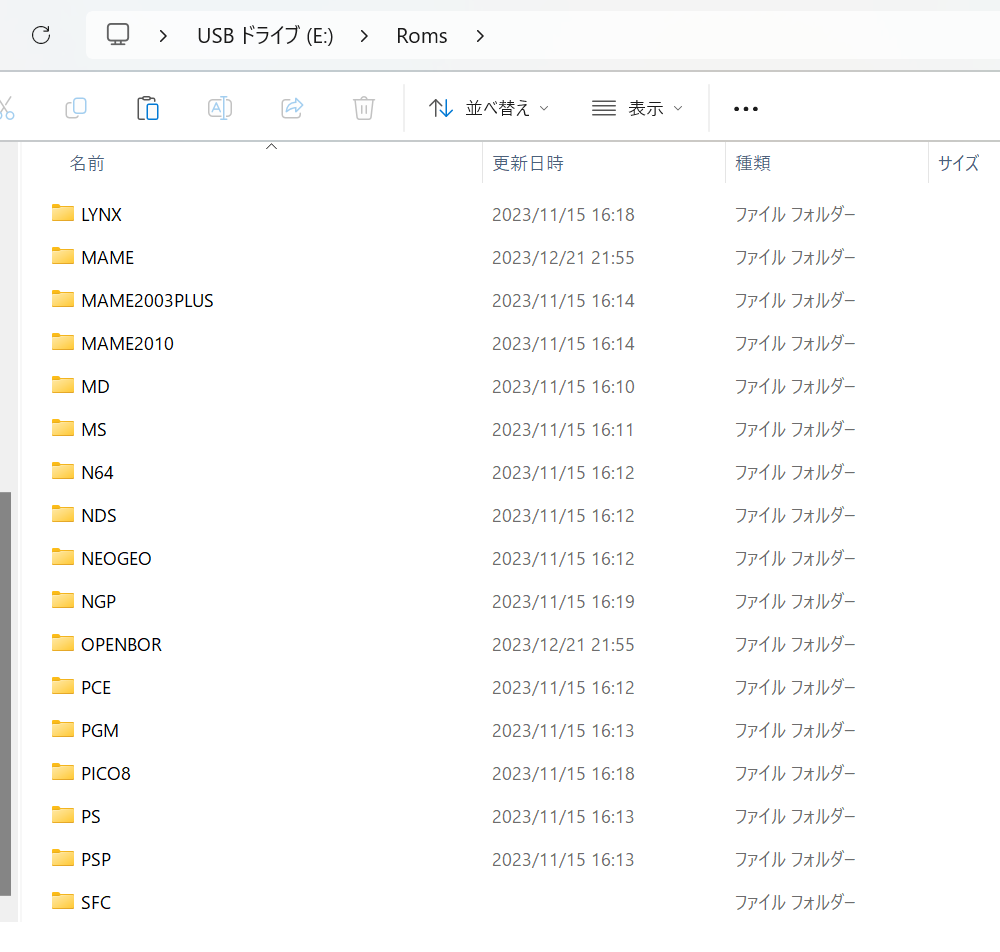
そのため、ご自身でお手持ちのゲームROMを「Roms」フォルダ内に入れる必要があります。
▼microSDカードの「Roms」フォルダを開いて機種毎にゲームROMを格納すればOK!
なお、ゲームROMをダウンロードすることは違法なのでやめましょう!
ご自身で吸い出したものを利用しましょう。
たまにSNS等でゲームROMのダウンロードできる場所を聞いてる人など見かけますが、そもそもNGということを覚えておいてくださいね!
▼最後に動作確認!!microSDカードを入れて電源ON!!
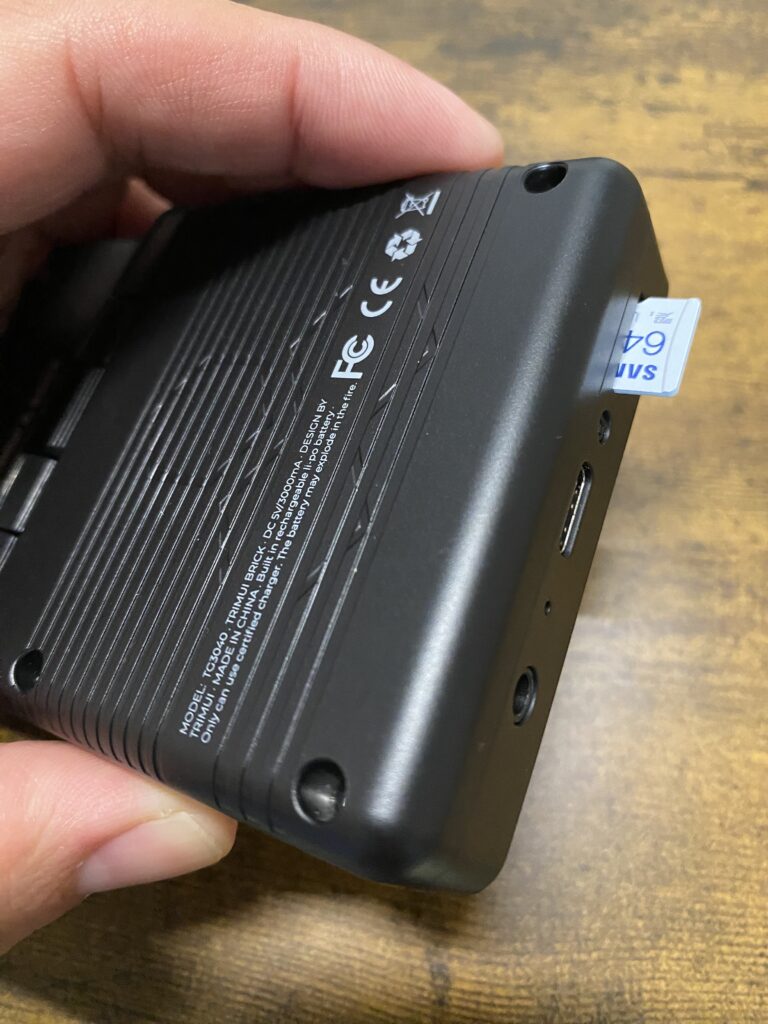
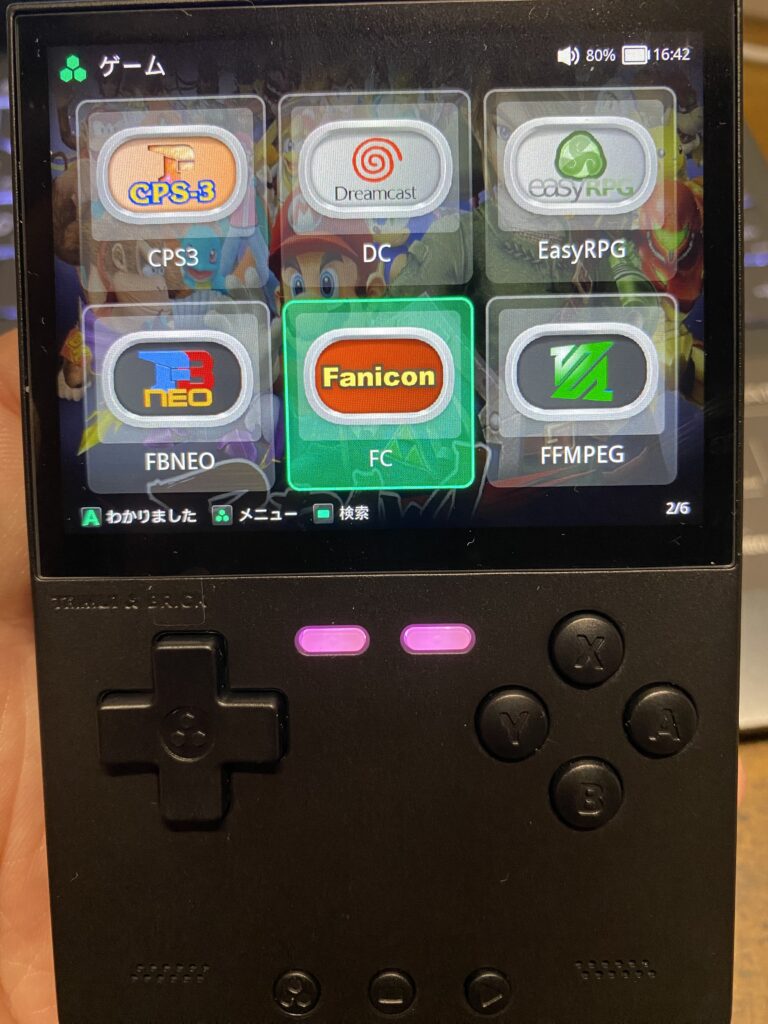
▼無事に起動しました!!
・・・・・Fanicon(ファニコン)!!?ww
ファームウェアの新バージョンが出た際には修正されているでしょうww
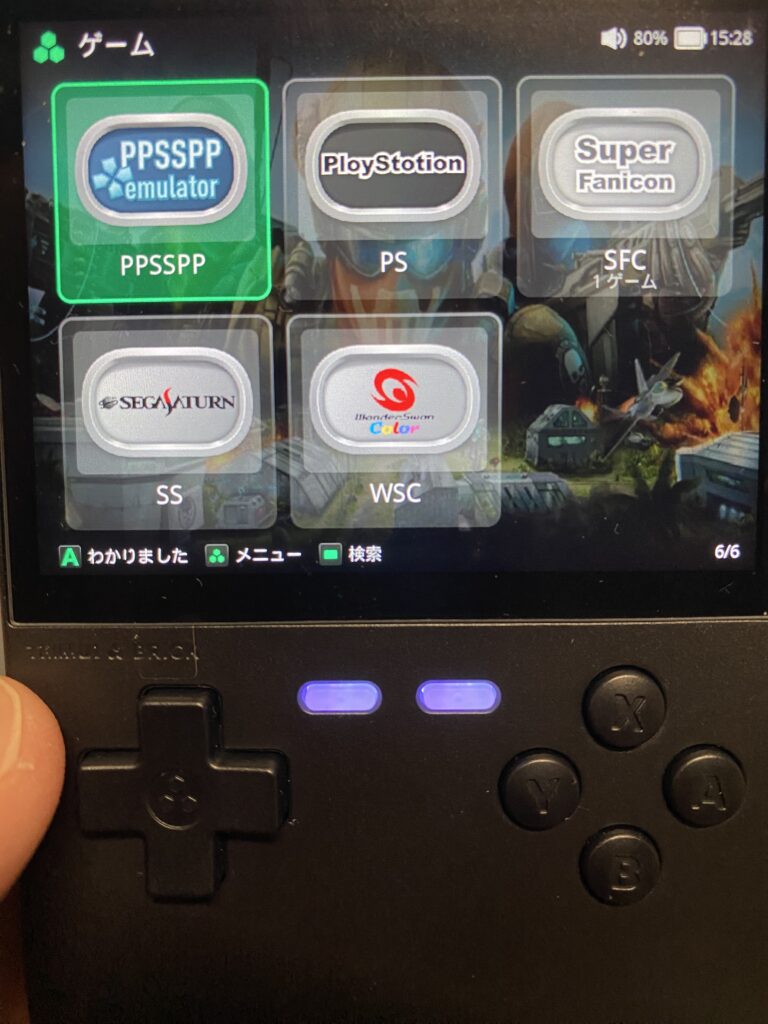
▼「PloyStotion」とか「SuperFanicon」とかよく見るとおかしいですね。。。
コレが気になる方向けに変更方法を次の項目でご案内します!!
▼少し脱線しましたが、、、最後にゲームの起動確認!!問題なしです!!
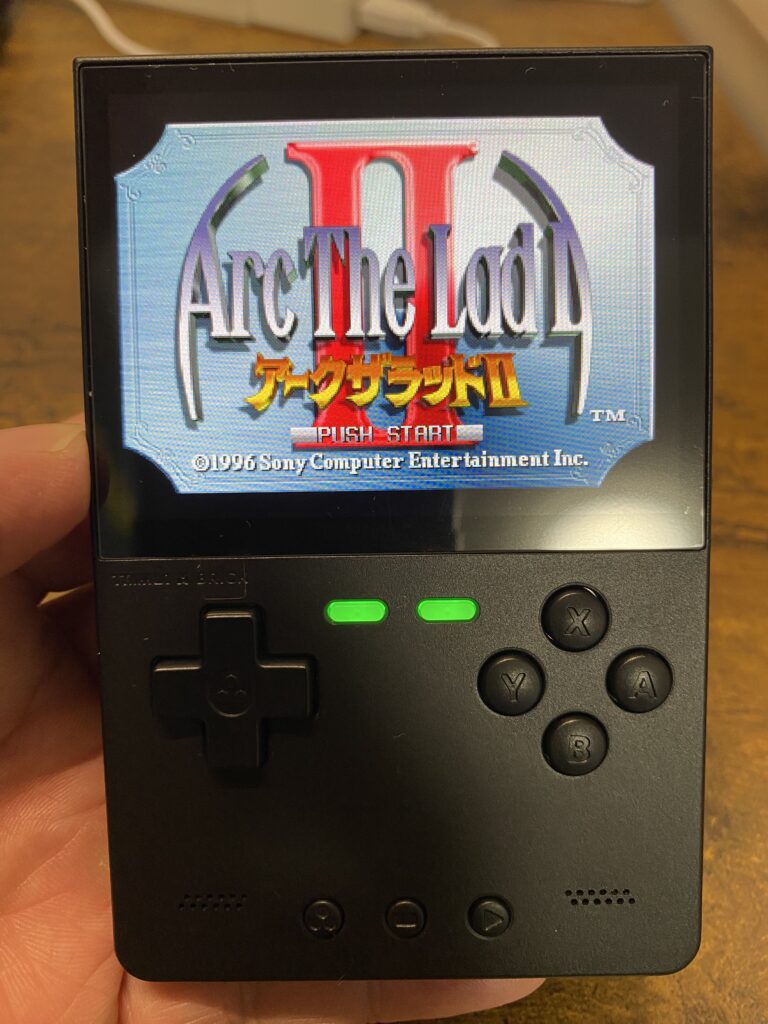
以上で作業は終了となります!!
お疲れさまでした。
先ほどの「Fanicon」といい「SD base package – 20241105」版のアイコンはちょっと気になるし、見づらいですよね!!
最後に変更方法をご案内します!!
まずは、先ほどGitHuBでzipファイルをダウンロードしたページへ行きます。
https://github.com/trimui/assets_brick/releases/tag/20241105
▼四角で囲ってある「Brick_Emus_compatibility_replacement.zip」と書かれたフォルダをダウンロードします!
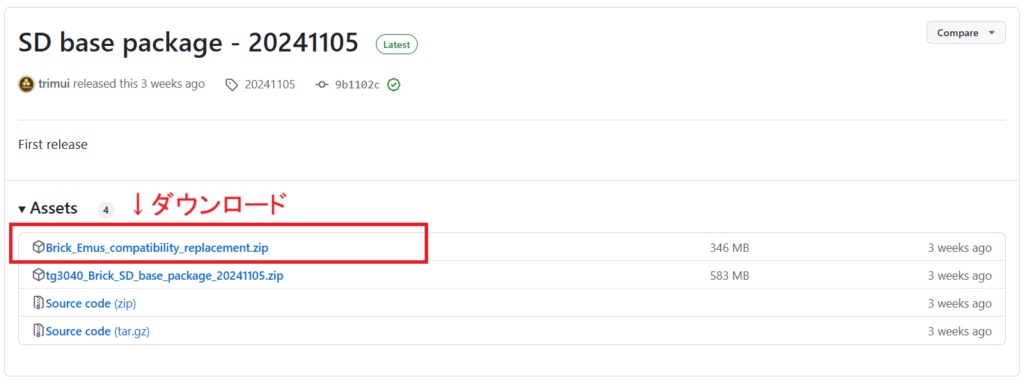
ダウンロードが完了したら先ほど同様に「7-zip」を利用して解凍します。
▼解凍すると以下3つのフォルダが出来ます。
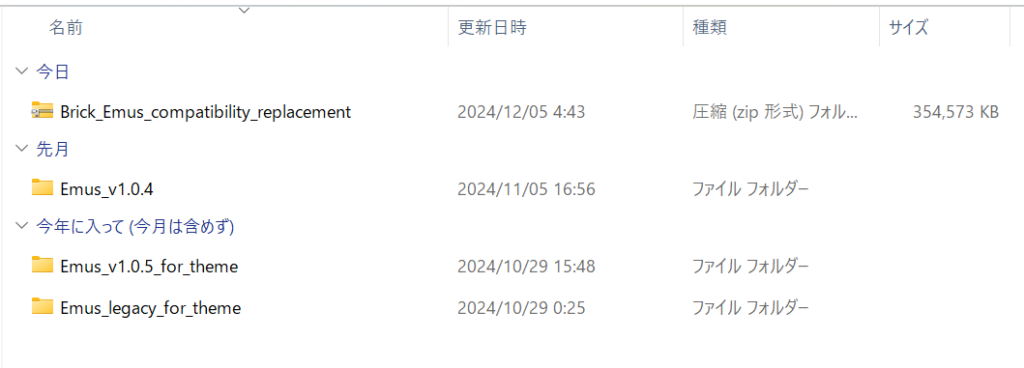
・Emus_v1.04 ⇒ コレがおすすめ
・Emus_v1.05_for_theme ⇒ セットアップ手順に出てきたのと同じもの
・Emus_legacy_for_theme ⇒ 後に紹介
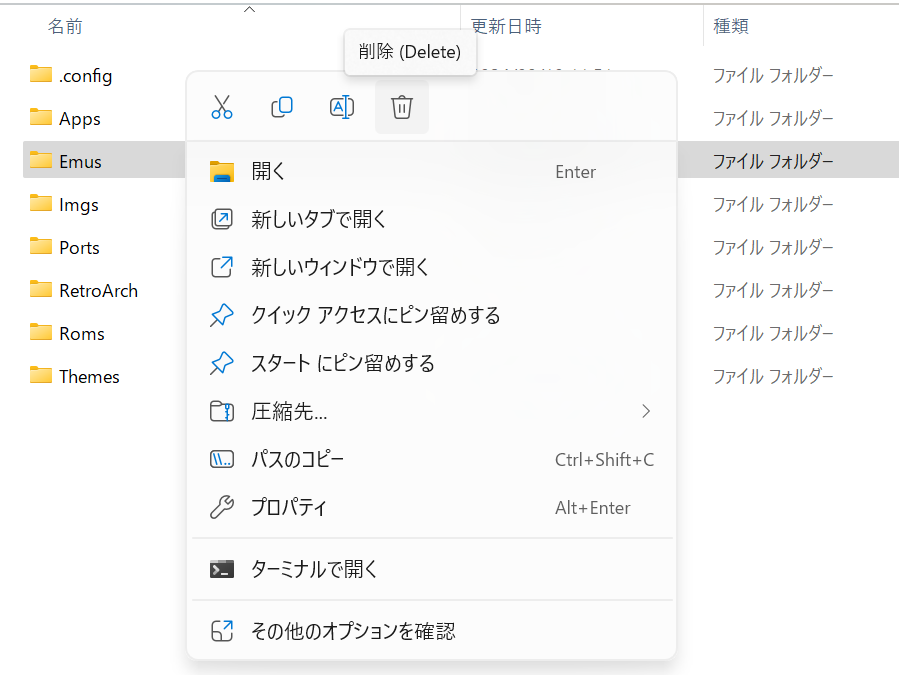
▼先ほど「セットアップ手順」で作成したmicroSDカード内の「Emus」フォルダのみ削除!
※フォルダ構成が若干異なるため「上書き」だと一部のフォルダが残ってしまうので削除が良いかと思います。
▼先ほど解凍した「Emus_v1.04」フォルダを開くと「Emus」というフォルダがあるので、それをmicroSDカードへコピペします!
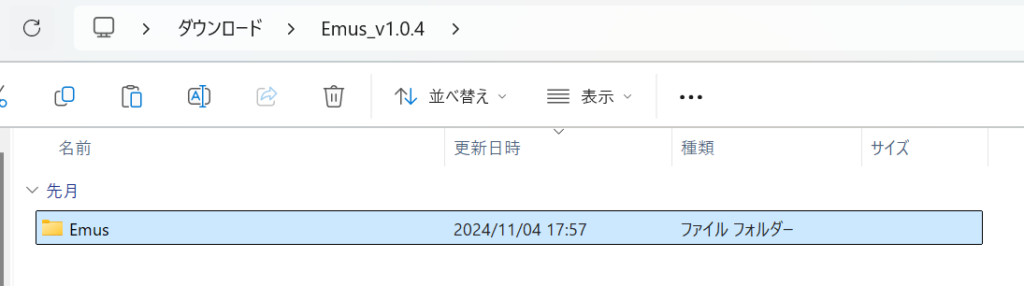
▼microSDカード内にEmusフォルダが復活すれば完了です!
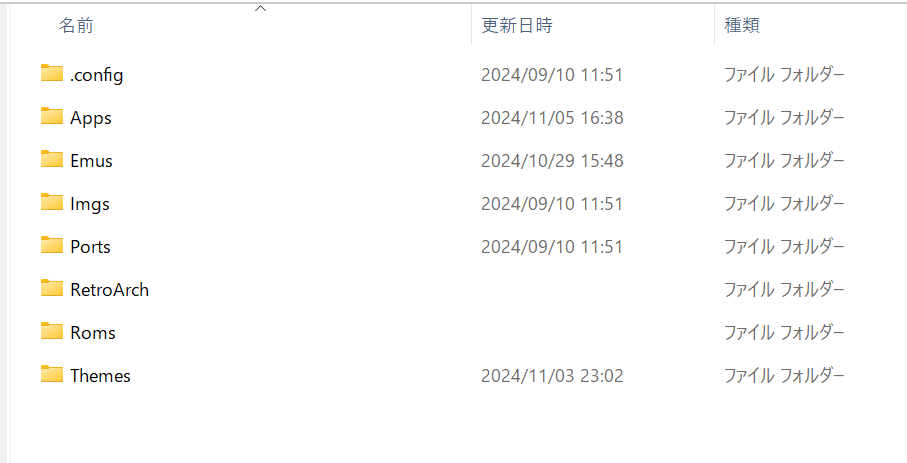
Emusフォルダの中身を見てみたところ、アイコン画像以外で特に違いはなさそうなのでプレイ上支障はないと思います!
こちらも手探りなもので先々なにか問題があれば更新してご報告します!!
▼ゲームを起動してみるとアイコンが変わっています。
個人的にはこっちのが断然見やすいかと!!
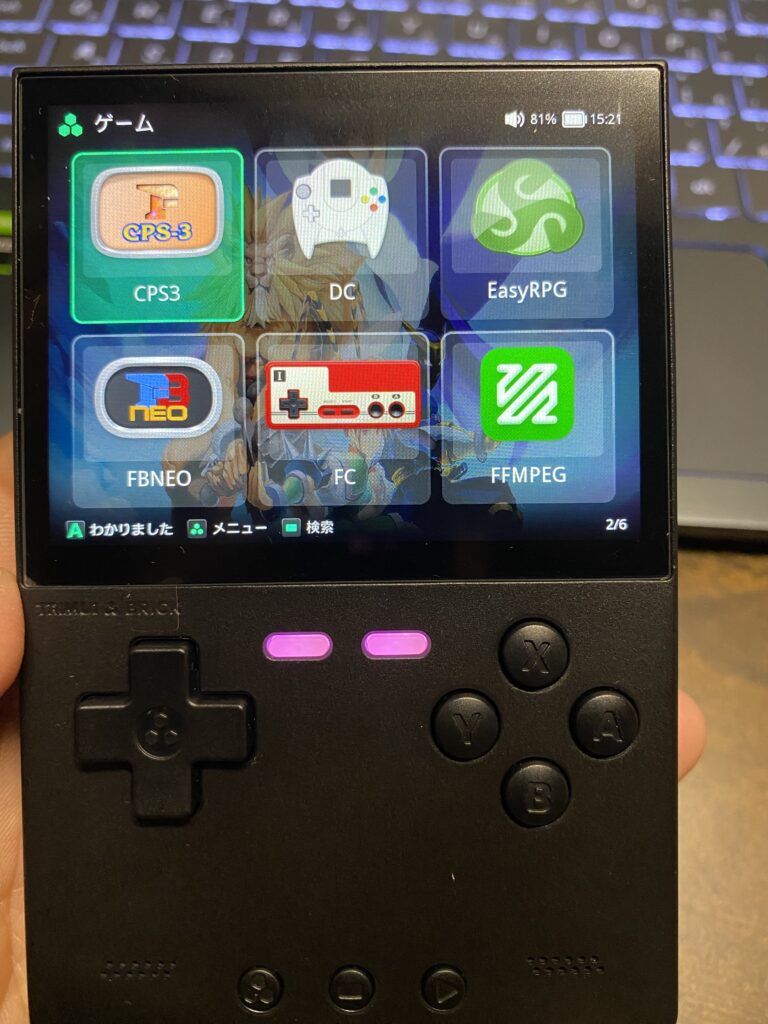
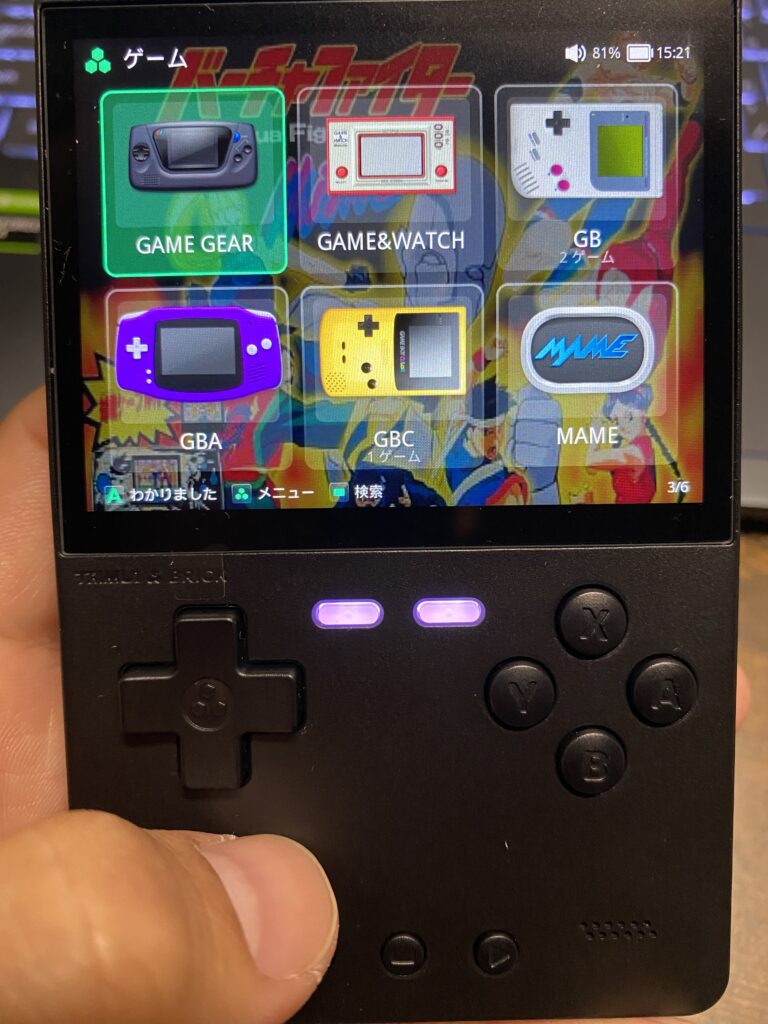
▼ちなみにlegacy版だとこうなります!
・・・・うん、、わかりづらい!!
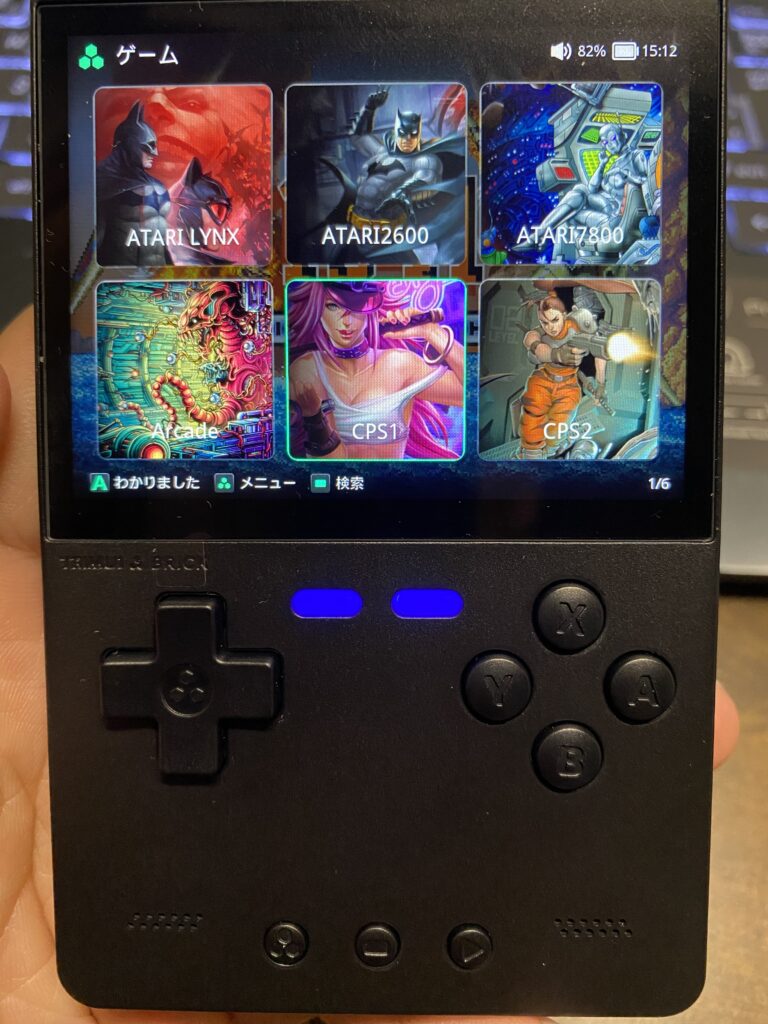
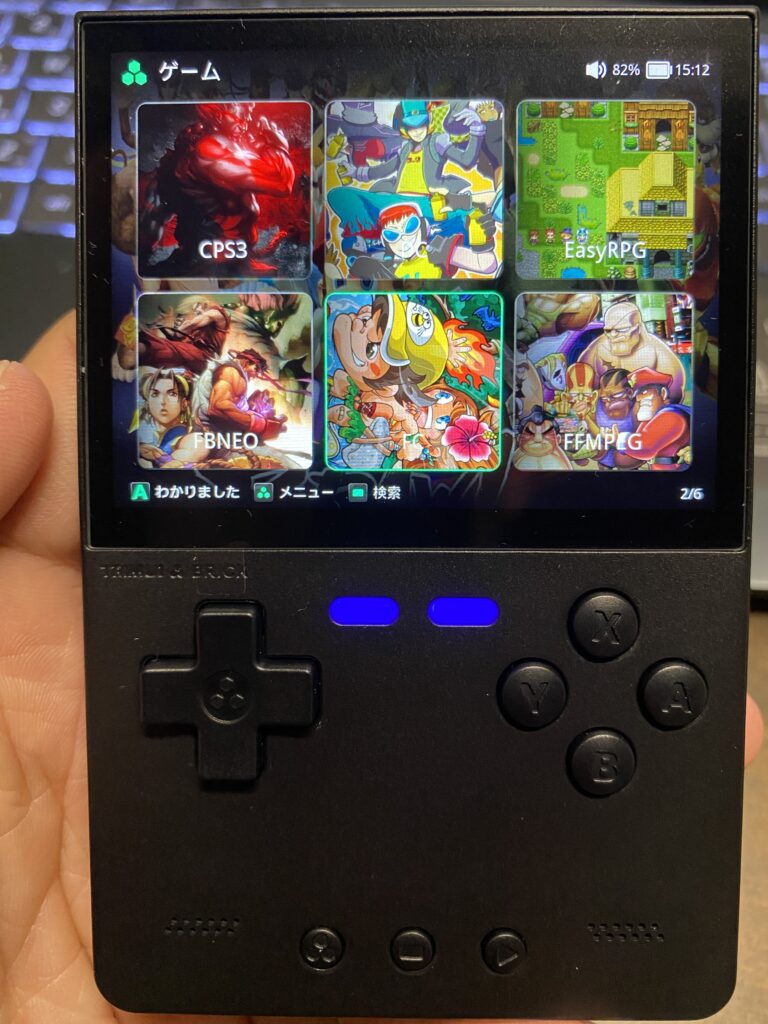
販売サイトでは通常のOSとは別で「CrossMixOS」の導入されたSDカードが値段上乗せして売ってて「何ぞ??」と気になっています。
▼GitHubのページで「CrossMixOS」についての説明書きがありました。
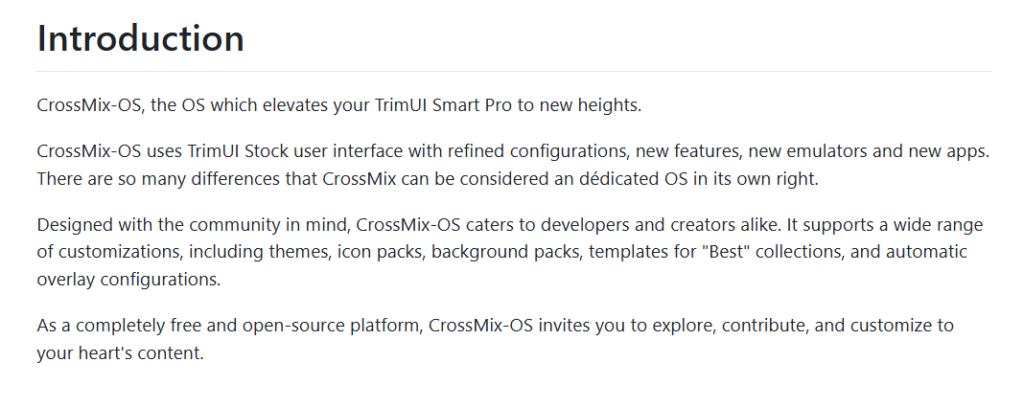
ざっくり訳すと洗練され使いやすさを増した良い感じのOSらしいです(笑)
(RG35XXで大変お世話になったGarlicOSのようなポジションかな??)
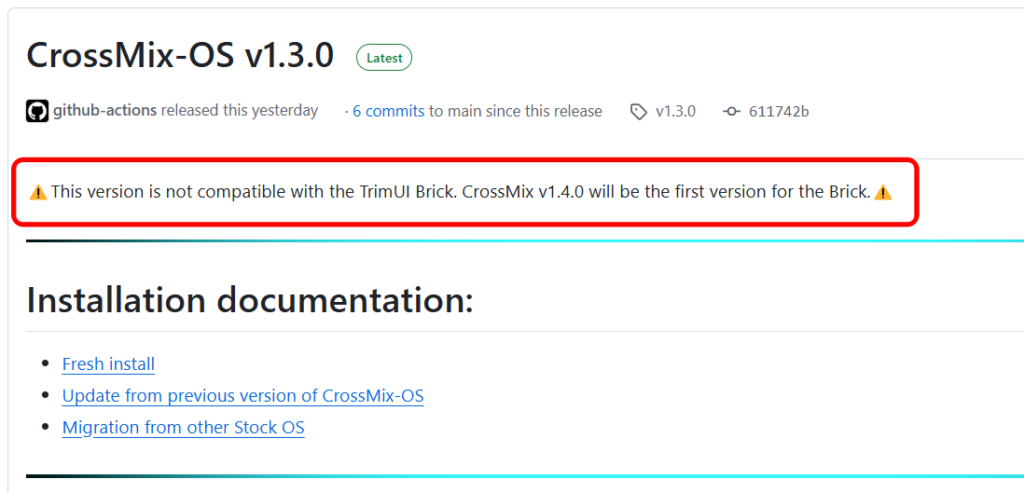
Trimui smart proと「CrossMixOS」の組み合わせがめちゃ人気だったようなので試してみたいのですが、24.12.22リリースの「CrossMix-OS v1.3.0」はBrickとの互換性がないようで「v1.4.0」でBrick仕様になるとのことなので楽しみに待ちたいと思います!!
▼「v1.4.0が最初のBrick仕様のOSだよ」とのこと。
試した際には導入方法をご案内していきたいと思います!!
X(旧Twitter)にてフォローさせていただいている【きゅーさん】(@sou1042tzk)のnoteにてファームウェアv1.0.6への更新方法がご紹介されています。
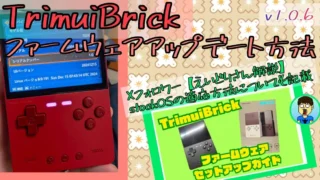
すごく丁寧に解説されておりますので、手順を参考に最新版へとバージョンアップしてみてください!!
きゅーさん、リンクの記載を快諾いただきありがとうございました!!
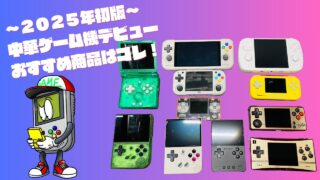
今回の機種以外も気になってきた・・・というアナタ!!目的別におすすめの中華ゲーム機をまとめてありますので、次の1台選びの参考にどうぞ♪
いかがでしたでしょうか?
この記事を書いた時点では、発売したばかりでファームウェアの設定方法が書いてあるところが見当たらず、手探りでの作業だったので記事にまとめてみました。
作業自体は結構簡単でPC初心者の方でも問題なくできると思います!
「TrimuiBrickが初めての中華ゲーム機で右も左もわかりません!!」
この記事がそんな方々の参考になれば幸いです!
本体紹介の記事もございますので、気になっている方がいましたら是非見て行ってください!!
では、また!!