セガサターンのROM吸い出し方法|無料ソフト『ImgBurn』1本で完結!
blogger.eidori.takuyasan
えいどりのあれこれブログ

どうも、えいどりです!!
PS1・PS2ソフトのROM吸い出しは、無料ソフト『imgBurn』が1つあれば完結します!
「CD Manipulator」や「DVD Decrypter」と使い分ける必要はナシ。たまにしか吸い出さない人ほど、覚えるソフトは少ない方がラクですよね!
この記事では、imgBurnのインストールから日本語化、実際のROM吸い出し手順まで、画像付きで分かりやすく解説していきます!
この記事でわかること
※注意※
本記事では、私的複製の範囲での使用のみを想定しています!

フリーソフトの利用に関しては自己責任で行いましょう!

インストールと利用は非常に簡単でPC操作が苦手な人でも問題なくできると思うよ!
『imgBurn』は、CDやDVDからイメージファイル(ISO・BIN)を作成できる海外製のフリーソフトです。
最大のポイントは、PS1(CD-ROM)とPS2(DVD-ROM)のどちらもコレ1つで吸い出せること!
日本語化用のファイルも公式サイトで配布されているので、英語が苦手な方でも安心して使えます。
用意するものはたったの3つです!!
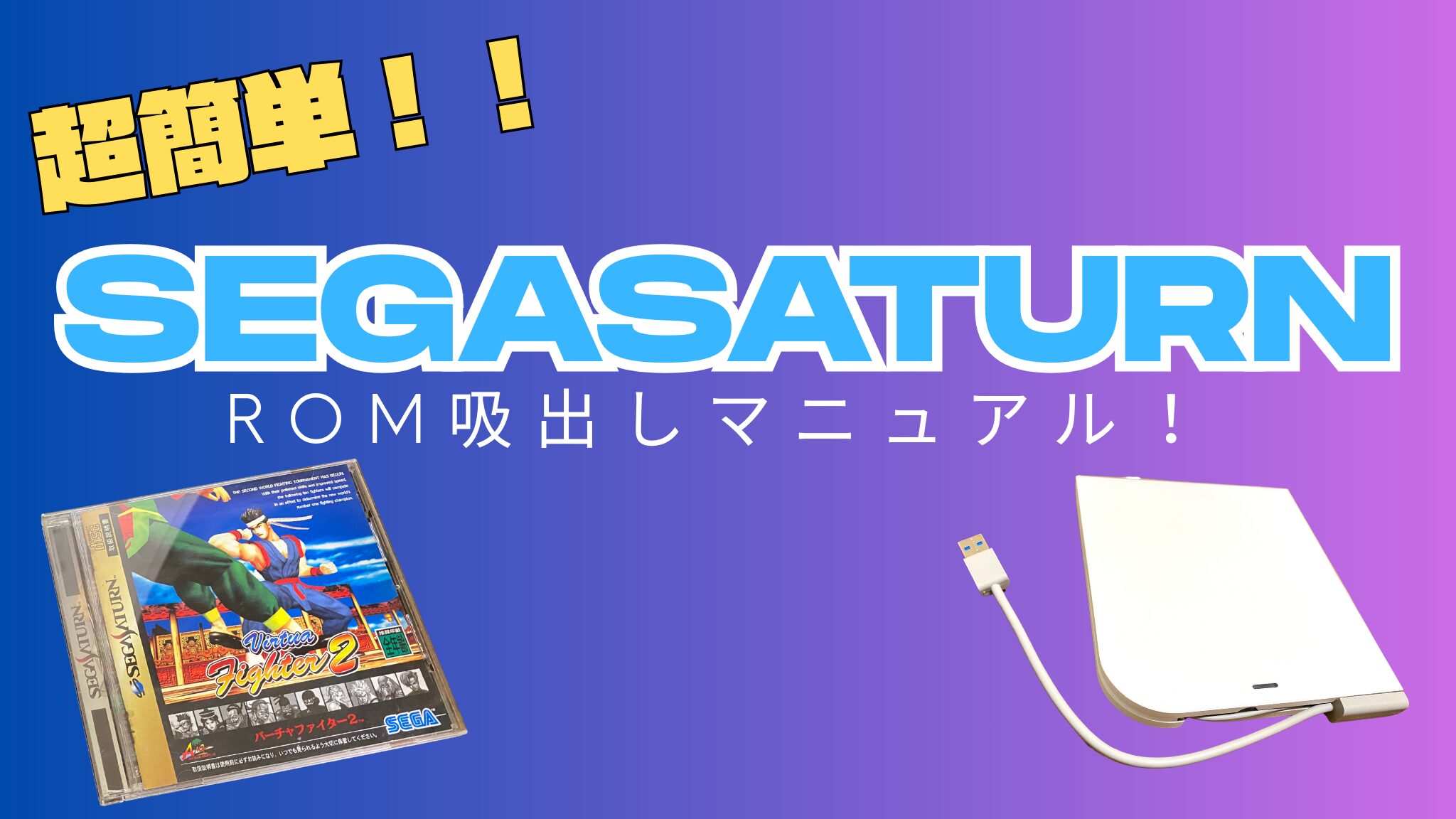
▼私のPCはDVDドライブが付いていないので、外付けドライブを購入して利用しています。
▼カセットタイプのソフトの吸い出しなら、下記のようなダンパーを利用します。
▼ゲームボーイ/ゲームボーイカラー/GBAのカセットについては、実際に『GBFlash』というダンパーを買って吸い出すところまでやってみました!!セットアップから吸い出し手順、セーブデータの救出まで画像付きでまとめてあるので、カセット派のアナタはこちらもどうぞ♪
まずは『imgBurn』の公式サイトへ行きソフトのダウンロードをします!!
▼ImgBurnのサイト
https://www.imgburn.com/index.php?act=download
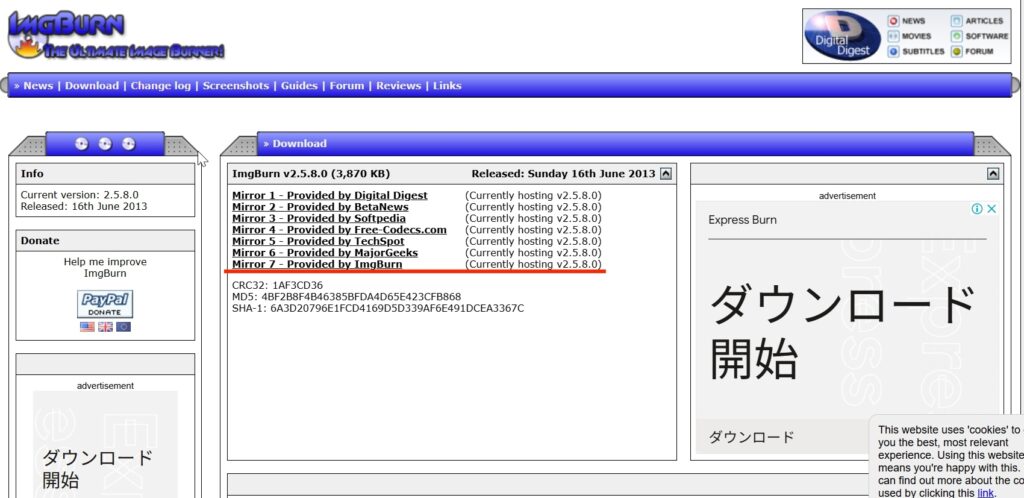
サイトに行くと下の画像のようにダウンロードページに行きますので、
「Mirror 7 – Provided by ImgBurn」をクリックしてダウンロードを開始します!軽いソフトなのでダウンロードはすぐに完了します!
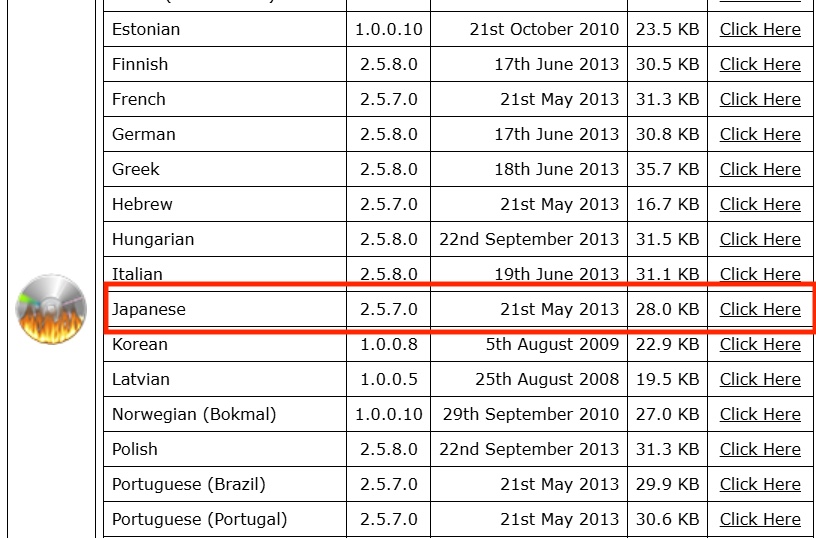
▼同じダウンロードページ内で画面を下にスクロールすると「ImgBurn Translation Language Files」という項目の中に日本語化するためのファイルがあるので、「Click Here」のところから日本語化用のファイルもダウンロードしておきましょう!(後ほど利用します!)
まずは、最初にダウンロードしたimgBurnのセットアップ用のアプリケーションを開きます。
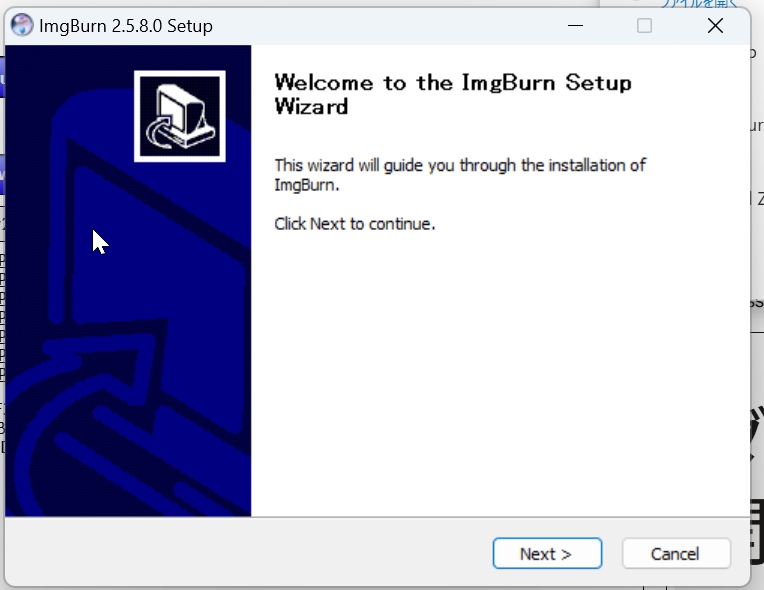
▼「ようこそ!頑張ろうね!」的なメッセージが出るので「Next」をササっと押しましょう!!
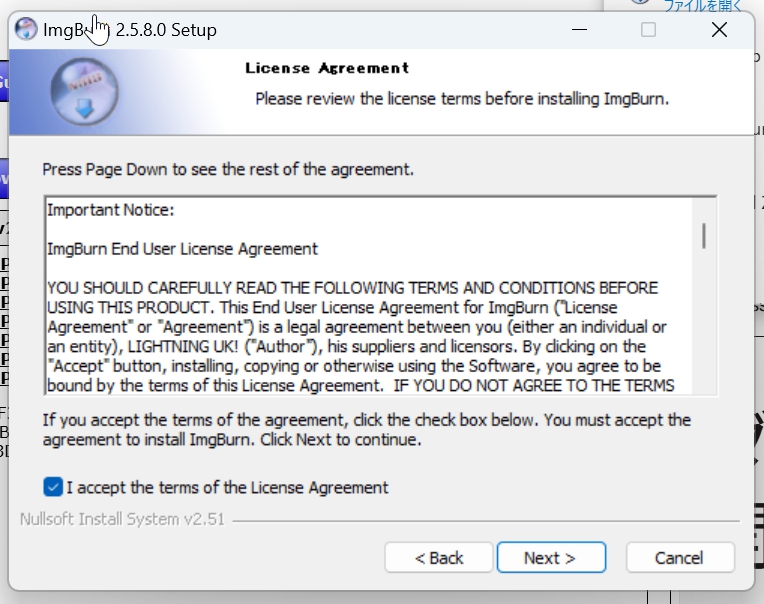
▼注意書きが出てくるので気になる人は読んで、チェックボックスにチェックを入れたら「Next」押しましょう!!(読んでみたらUKの人が制作したようですね)
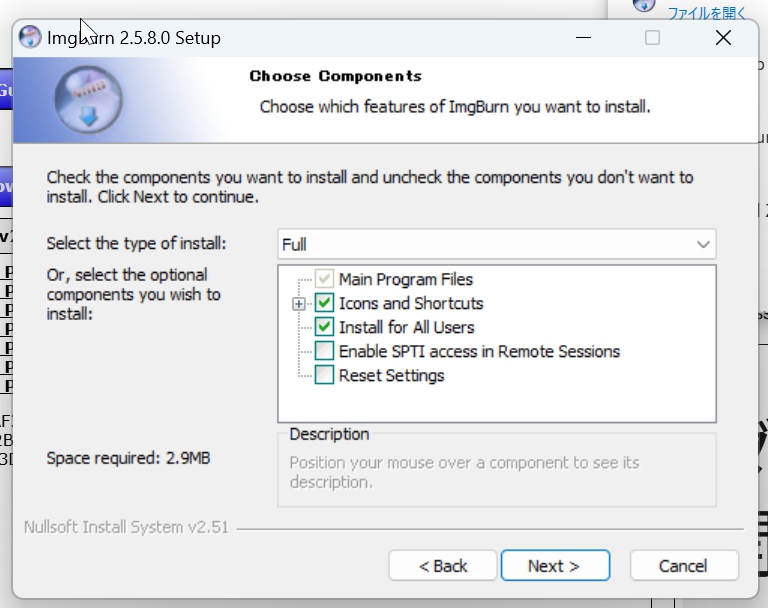
▼インストールに関する設定を弄れますが、「ショートカットアイコンの作成」と「このPCのユーザー全体で利用できるようにします」となっています。
特別な事情がなければそのまま「Next」で大丈夫です!!
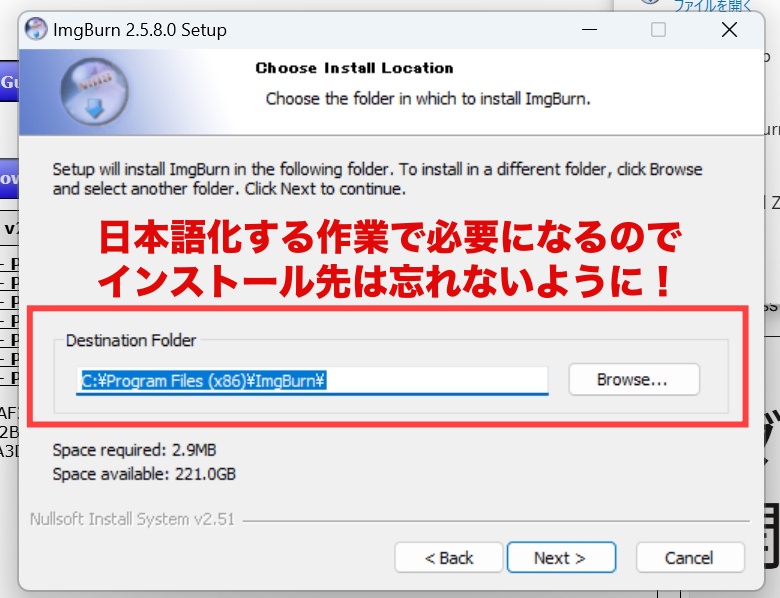
▼ソフトをインストールするフォルダを選択します!
「Cドライブに保存したくない」とかでなければ、ここもそのまま「Next」!
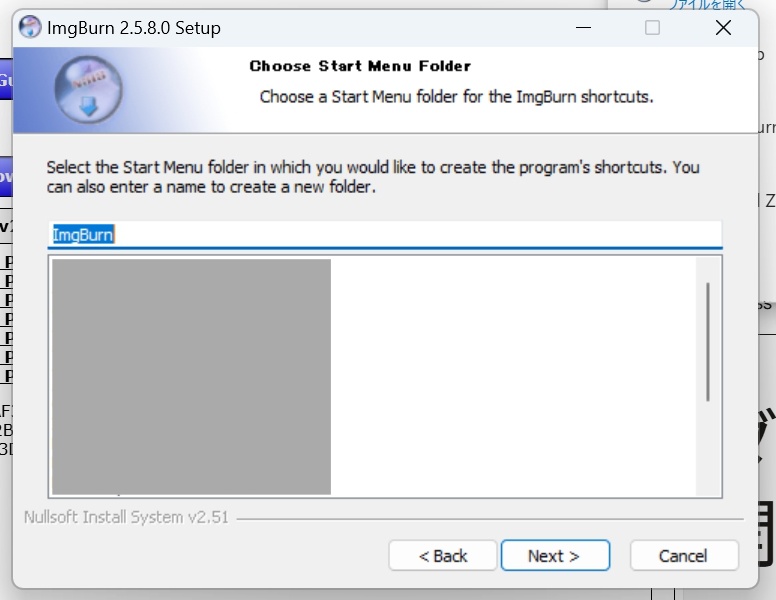
▼スタートメニューフォルダ云々も基本そのままで「Next」!!
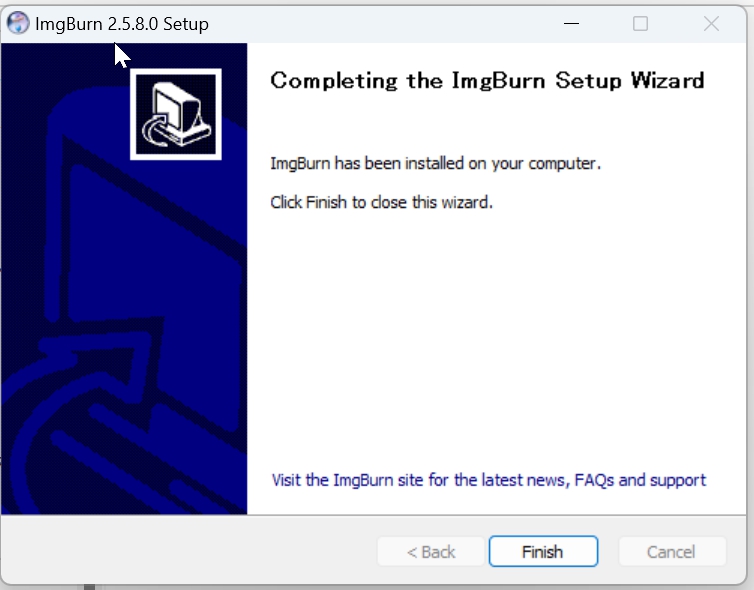
▼ほぼ「Next」しているだけですが無事にインストール完了しました!
設定弄らずに進めた方はデスクトップにショートカットアイコンが出来ています!
▼先ほどダウンロードした日本語化するためのフォルダですが、開くと「LNGファイル」が1つ入っています。

このLNGファイルを指定のフォルダへ移動させます!
先ほどの「▼ソフトをインストールするフォルダを選択します!」のところでインストール先を変更していない場合、説明画像では『C:¥Program Files (x86)¥imgBurn¥』を指定しているので、「Cドライブ」→「Program Files (x86)」→「imgBurnフォルダ」と開いていけば↓↓↓の画像のフォルダへ辿り着きます!!
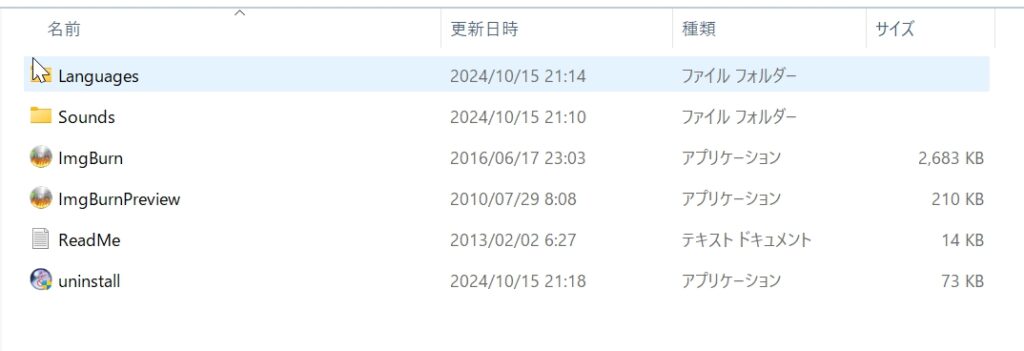
『Languages』フォルダ内へLNGファイルを移動させれば完了です!!
いよいよ本番のROM吸い出しです!
やることは「ソフトを入れて、保存先を選んで、ボタンを押す」だけ。PS1・PS2どちらでも作業は同じです!
デスクトップのショートカットからimgBurnを開いたら、「ディスクからイメージファイルを作成する」を押します!
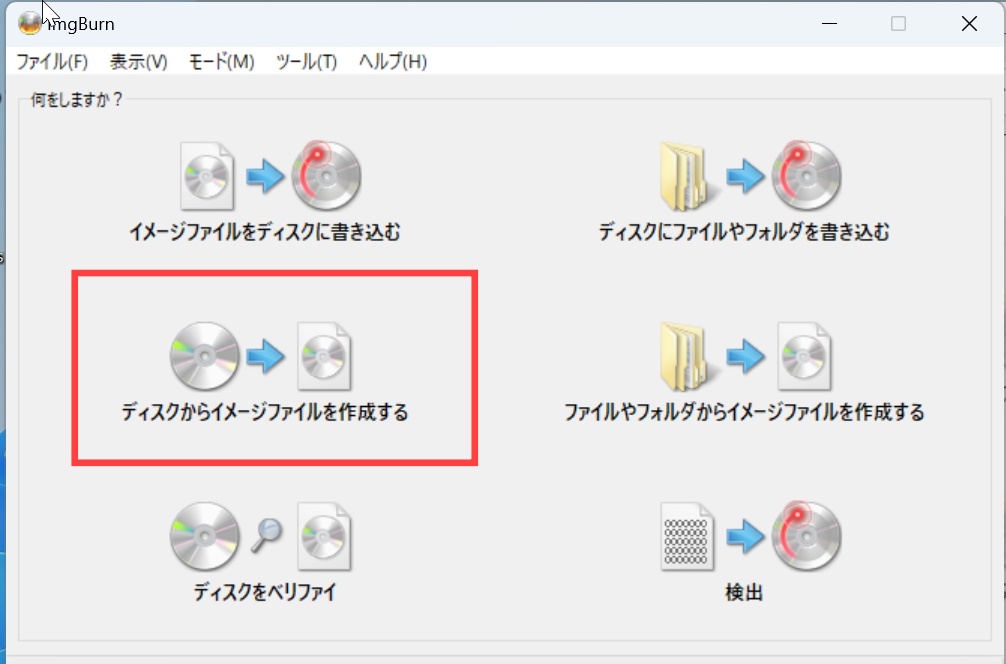
▼この画面が表示されたらディスクドライブにPSもしくはPS2のソフトを入れます!
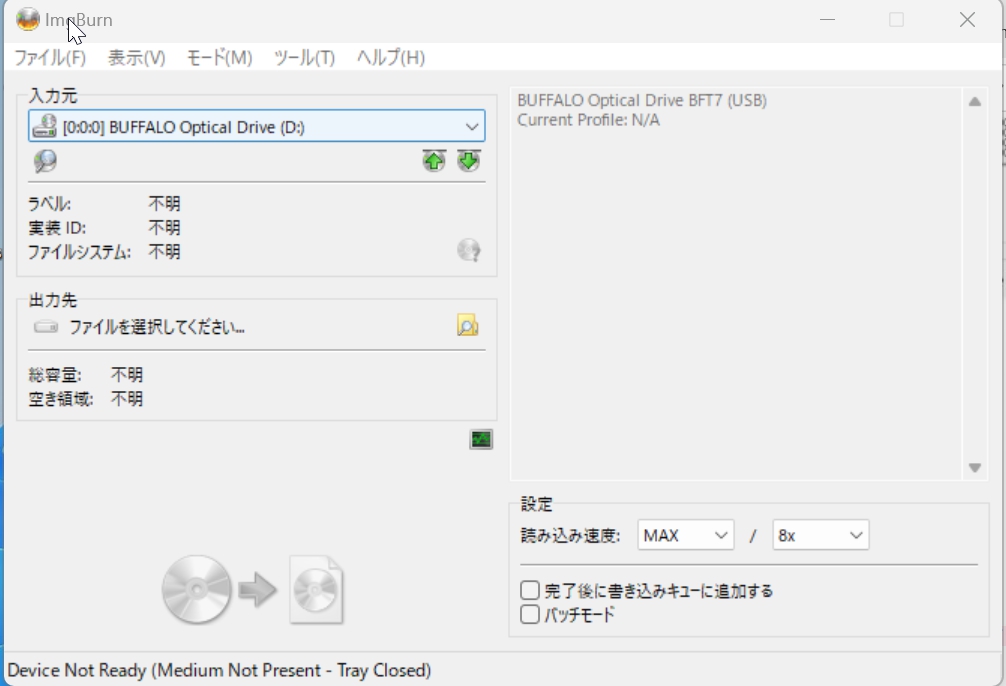
▼読み込みが完了すると出力先を選択できるようになるので、デスクトップやメディアフォルダなどご自身で管理しやすいフォルダを指定→保存するファイル名を設定してください。
その後、下のアイコンをクリックするとROMの吸い出しが始まります。
※PS、PS2どちらの場合でも作業は同じです
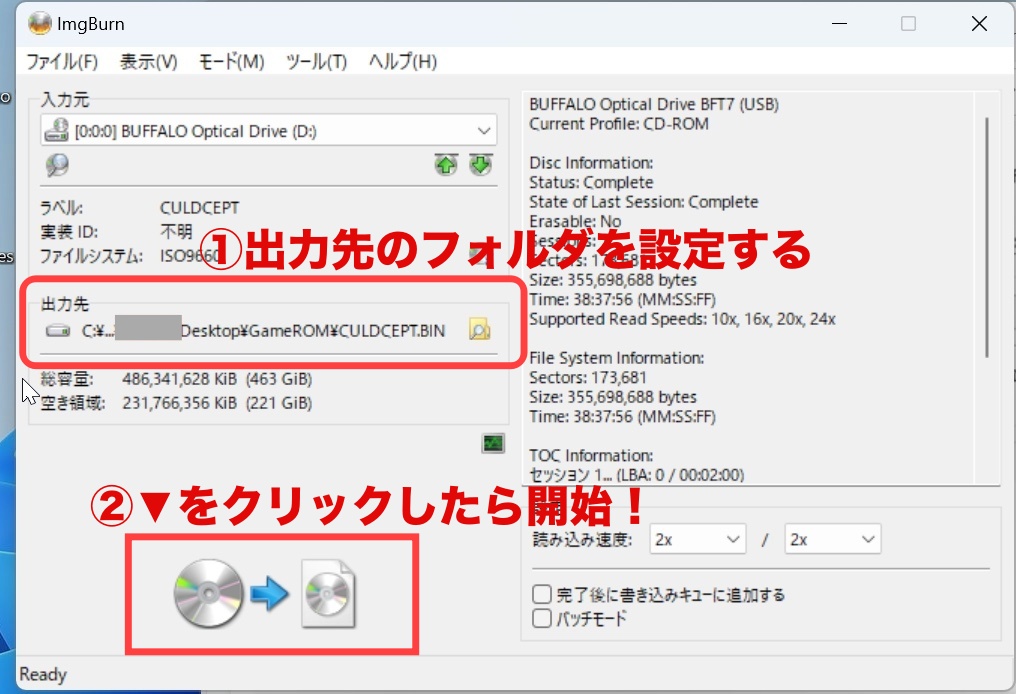
数分待つと軽快な音楽と共に完了の合図が出てくるので、これで作業終了です!!
右下にある「読み込み速度」の設定にもよりますが、2xでやった場合ファイナルファンタジーコレクションの「FF6」が大体8分程度で完了しました!
PS2ソフトの「ぼくの夏休み2」が大体15分程度!
出来上がったISOファイルやBINファイルを中華ゲーム機のSDカードなどへ移動させれば遊ぶことが出来ます!
Q.吸い出したROMは自由に使っていい?
A.自分で所有しているソフトを私的複製の範囲で楽しむのが大前提です。ROMの配布・アップロードや、ネット上からROMをダウンロードする行為は違法となるためNG!必ずご自身のソフトから吸い出したデータで楽しみましょう。
Q.吸い出しにかかる時間はどのくらい?
A.読み込み速度の設定にもよりますが、2xの設定でPS1の「FF6」が約8分、PS2の「ぼくのなつやすみ2」が約15分でした。1枚あたり10分前後が目安です。
Q.吸い出したファイルはどうやって遊ぶ?
A.出来上がったISOファイルやBINファイルを、中華ゲーム機のSDカードやPCのエミュレータ用フォルダへ移動すればOKです。
Q.ディスクを認識しない・読み込みに失敗するときは?
A.まずディスクの傷や汚れをチェックしてクリーニングしてみましょう。改善しない場合は、USBの挿し直しや別のDVDドライブでの読み込みも試してみてください。ドライブとの相性で読めないケースもあります。
ちなみに「吸い出したROMをどの機種で遊ぼうかな??」と迷っているそこのアナタ!!目的別におすすめ機種をまとめた記事もあるので、よかったら覗いてみてください♪
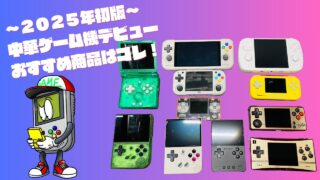
今回は『imgBurn』を使ったPS1・PS2ソフトのROM吸い出し方法をご紹介しました!
作業としては簡単なので、PC操作に不安のある方でも十分できる内容です!
当サイトでもご紹介している中華ゲーム機デビューをした方や、長年眠らせていたPS・PS2ソフトを久々に遊びたい方の参考になれば幸いです。
中華ゲーム機に元から入っているようなROMデータは削除して、ご自身で所有しているソフトから吸い出したデータで正しく・楽しくレトロゲームライフを送りましょう!
難易度は格段に跳ね上がりますが、私の大好きなドリームキャストのソフト吸い出しもどこかで紹介したいと思います!
では、また!!