PS1のROMをCHD化して容量削減!namDHCの使い方を画像付きで解説
blogger.eidori.takuyasan
えいどりのあれこれブログ

どうも、えいどりです!!
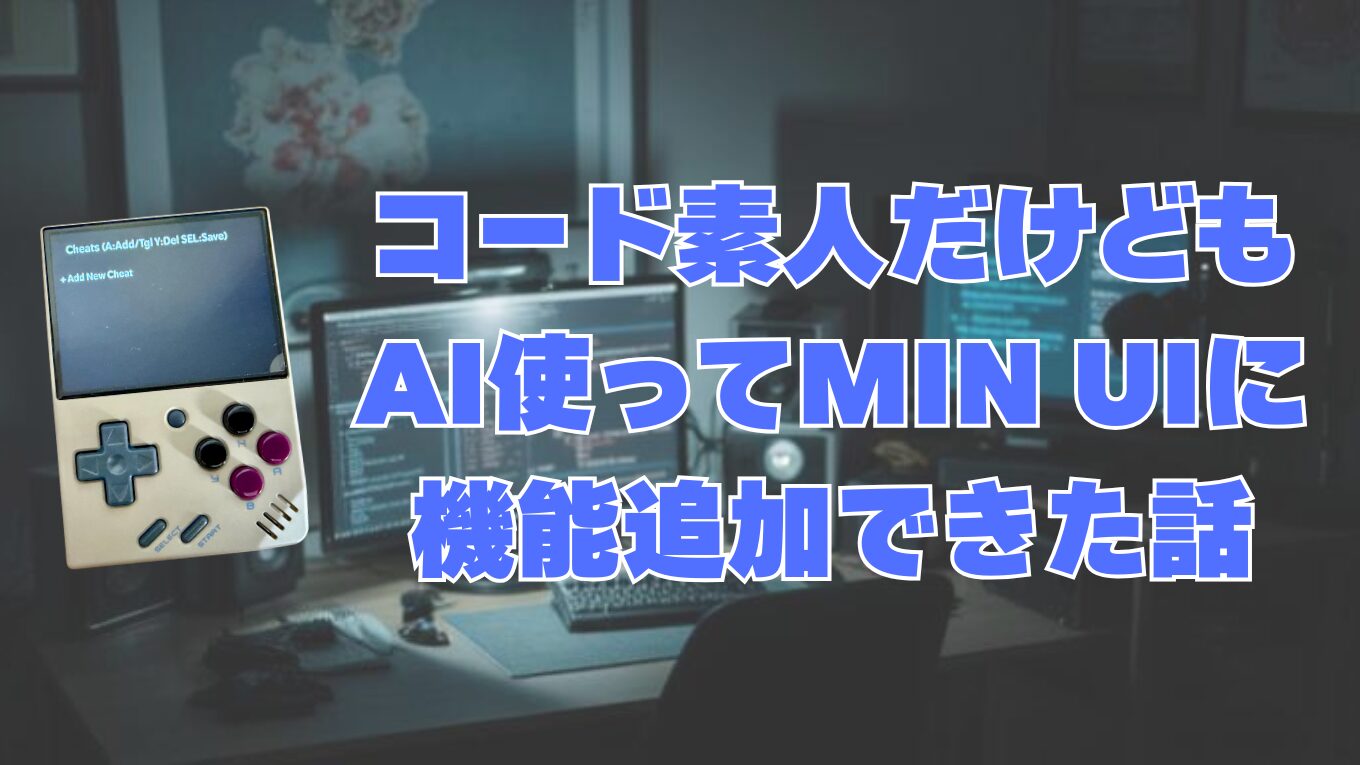
今回はちょっと変わった記事でして、 プログラミング経験もなく、コードも分からないけどAI使ってMinUIにチート機能の追加が出来ましたというお話です♪
「え?コード書けないのにそんなこと出来るの??」って思いますよね!!
『AIに指示を出す⇒成果物をテスト⇒エラー修正させる』といった工程を繰り返した結果、本当に動くチート機能が完成しました!!
今日はその過程を紹介していきます!!
コードが分からなくても「こういう風にAIに頼めば出来るんだ」という参考になれば嬉しいです♪
本文は自分で作成していますが、当然コード処理に関する解説はAI先生のご意見なので間違っていたらごめんなさい(笑)

ちなみに改造したものを製作者様の許可なく配布は出来ないので、修正後の差し替え用データの掲載はありません。
今回は「AI使ってこういうこともが出来たよ」という技術紹介の記事となります!
ちなみに今のところ問題なく動いてくれているけど、本体が使い物にならなくなったりするリスクもあるので真似してやってみる場合は自己責任にてお願いね!
※本記事は技術紹介を目的としています。
チートの使用は個人利用の範囲でお楽しみください。
『MinUI』という中華ゲーム機向けのカスタムファームウェアがあるのですが、細かな設定機能は省いてすごいシンプルにゲームが出来れば良いって人向けの仕様になっていて、かなり私は気に入って使っています!
▼MinUIのページ(github)はコチラ
https://github.com/shauninman/MinUI
Thanks to Shaun Inman.
しかし、MinUIにはチート機能がないんですよね。。
「それがあればなぁ・・・」なんて思っていたのですが、、ふと「AIにお願いしてチート機能を追加してもらえばいいのでは??」と思い立ち今回の実験がスタートしたわけです!
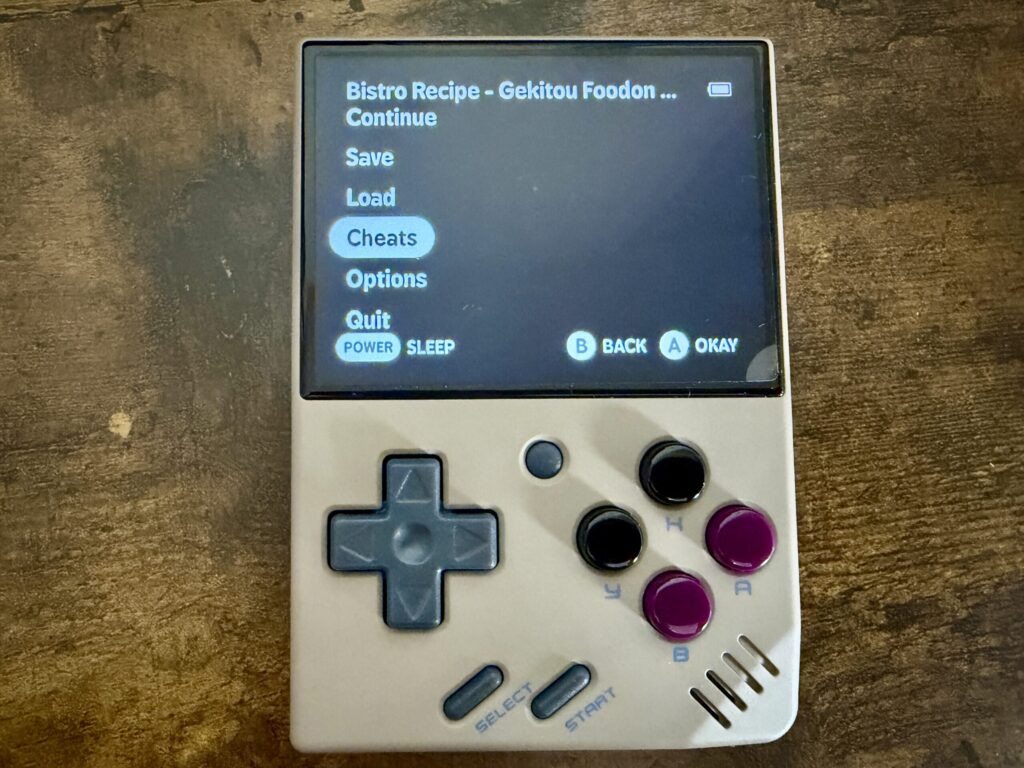
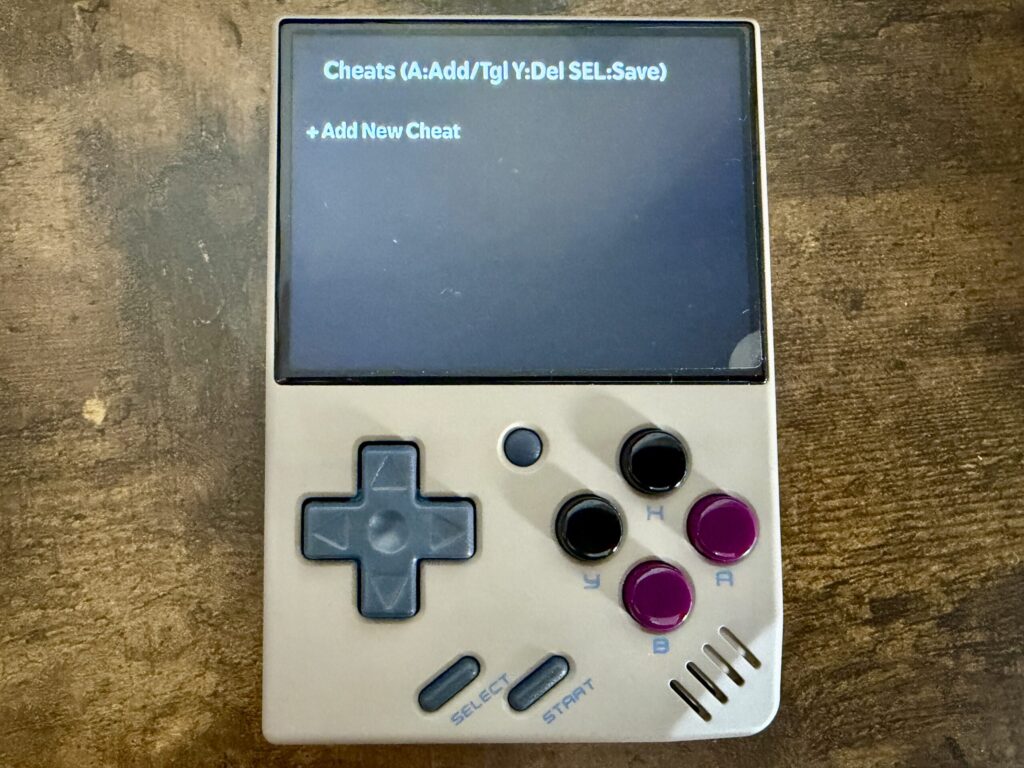
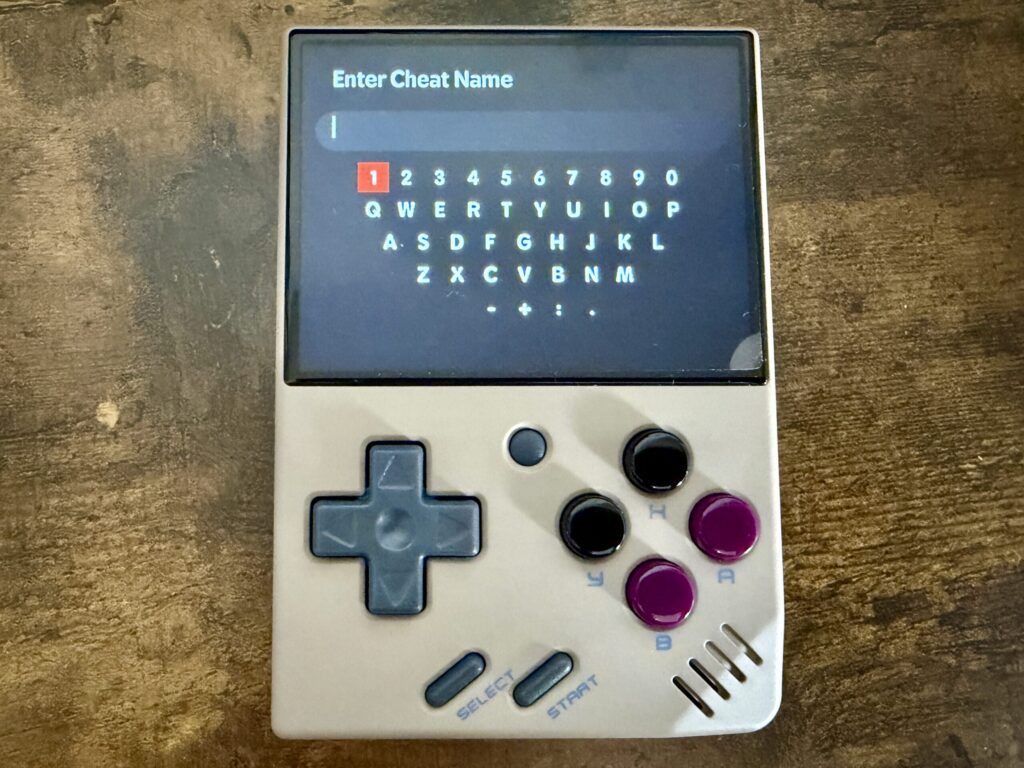
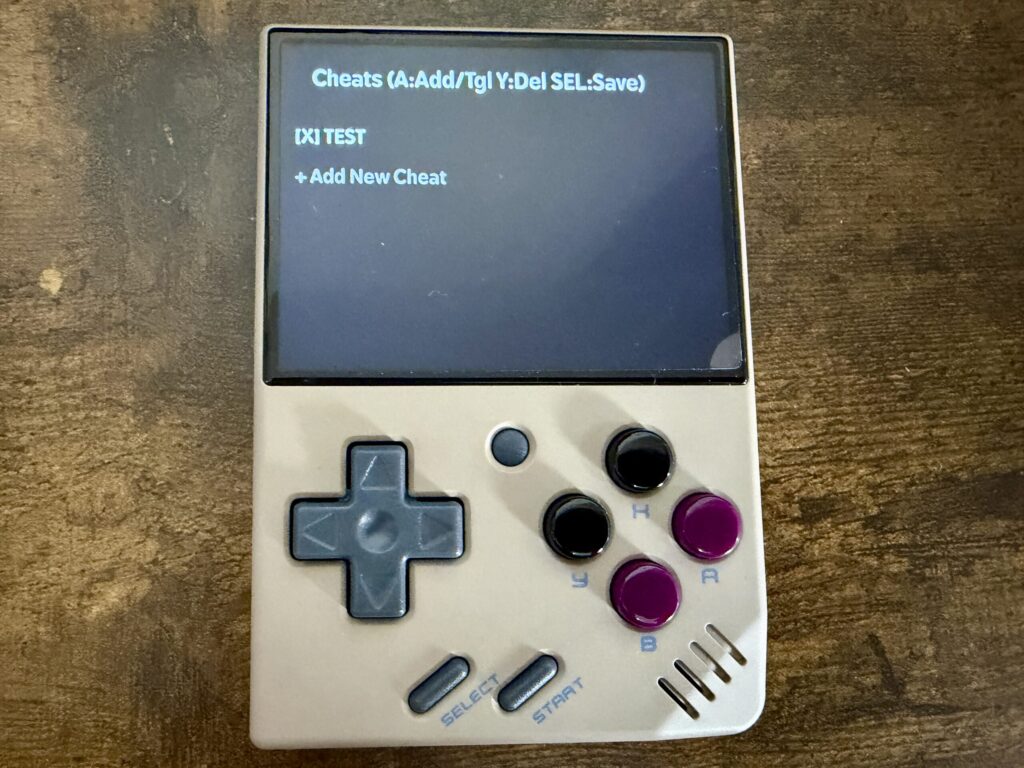
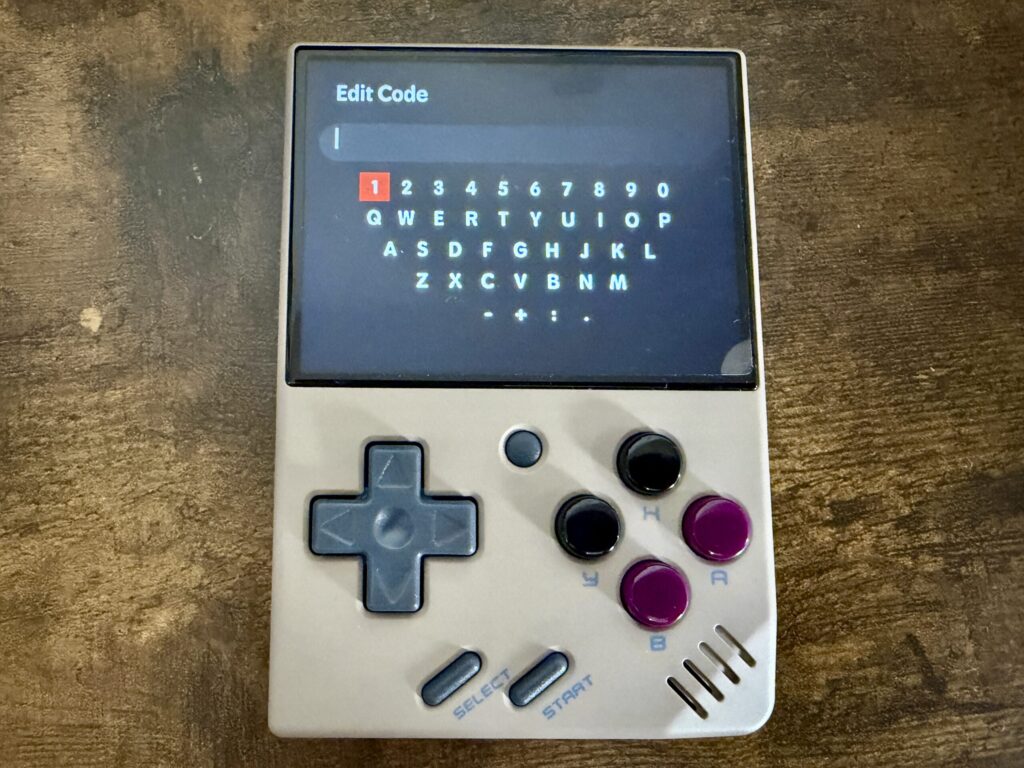
『コードを入れても変化が起きない』、『キーボードに文字が足りていない』などなど細かな修正を結構加えて、ようやっとこの形になりました!
現在では普通に使えて、今のところ不具合も起きておらず・・・満足のいく仕様でかなり使用頻度が増えそうです♪
今回使用したものはこちら!!
| 項目 | 内容 |
|---|---|
| 使用したAI | Antigravity ※Googleの提供するサービスです |
| 対象機種 | Miyoo Mini |
| ファームウェア | MinUI |
| ビルド環境 | Docker(miyoomini-toolchain) |
| プログラミング言語 | C言語 (C言語って何ですかって??私も何か聞いたことがあるなぁくらいでよく分かりません(笑)) |
今回のキーパーソンかつ最優秀賞を授与したいです♪
Googleが提供するAIが自律して開発を行うための全く新しいプラットフォームで「コードを書いてくれるAI」から「テストやら色々と試してきてくれてプロダクトを作り上げてくれるAIの同僚」が手に入るツールです!
これまでのAIはチャットでコードを提示するだけでしたが、Antigravityは自ら判断して実行します。
なんてことの出来る便利ツールです!
ただ、設定次第ではありますがPC内のデータを色々いじれるようにするため大事なファイルが消えたとか情報漏洩等が心配な人は利用に注意が必要です!
最近スペック高めなAndroid系の機種も買っているのにMiyoo mini使ってるの??
一周回って最近結構愛おしくなってきたんだよね(笑)
ここからが本題!!
どうやってAIに指示を出したかを説明していきます♪
最初はAntigravityでこんな感じでざっくりお願いしました!
「MinUIにチート機能を追加したい。ゲーム中のメニューからチートコードを入力・管理できるようにしてほしい」
これだけでAIは以下のことを自動でやってくれました。
AIは「implementation_plan.md」という計画書を作ってくれて、「この内容でいいですか?」と確認してくれます。
私は中身をざっと見て「OK!お願い!」と返すだけで実装が始まりました♪
あれこれコード表示した上で『これらを実行していいですか?』なんてよく分からない質問が来ることがあります!
そんな時は「プログラミング知識がない人でも理解できるようにやろうとしていることを説明してください」とAIに質問して聞きながらやれば大丈夫です♪
作業中はAIがあれこれ計画立てた上で実行してくれて、コチラには時折確認が来る程度なのでPC前でMiyoo miniでピクロスを楽しんで待機しておりました♪
ここからは実際にどんな工程で進んだかを時系列で説明します!!
まずAIがMinUIのソースコードをダウンロードして、構造を調べてくれました。
AIの発見
- メニュー処理は minarch.c というファイルにある
- エミュレータは「libretro」というAPIを使っている
- libretroにはチート機能のAPIがある(
retro_cheat_set)
この段階で「チート機能は実現可能!」ということが分かりました♪
AIが計画書を作成:
ここからが大変でした(汗)
何か指示が来るたびに「???」だったので、不安な部分はAI先生にそれで何をするのかなどを質問しながら進めていきました!
①Antigravity「Dockerのインストールをして、起動したままにしてくれればこちらで作業を実施できます」
⇒ そもそもDockerってなに??勝手に操作してくれるのは嬉しいけど本当に大丈夫??
➁「Windows Powershellを使ってコードをビルドしてください」
⇒ Windows Powershell??!その子と面識ないんだけど、どこにあるの??
③Powershellにコード貼って実行!!
⇒ 実行したけどAIが書いたコードをビルドしようとすると、エラーが・・・!!
コードエラーについては何がエラーなのかもサッパリなので、エラーメッセージをコピペしてAIに「こんなエラー出てるよ!」って伝えれば再度分析して修正してくれます♪
私:「このエラーが出た(エラー内容をコピペ)」
AI:「修正しました。もう一度ビルドしてください」
今回、私のやった作業の大半はエラー内容をコピペです(笑)
何度かエラーを修正した後、ついにビルドが成功!!
ビルドにはDockerを使いました。
AIがビルド用のコマンドも教えてくれたので、それをコピペするだけ♪
docker run -it –rm -v “C:\path\to\MinUI:/root/workspace” miyoomini-toolchain /bin/bash -c “. ~/.bashrc && cd /root/workspace && make clean && make PLATFORM=miyoomini”
出来上がったファイル(minarch.elf等)をMinUIのデータが入ったmicroSDカードのシステムフォルダ内のものと差し替えてMiyoo Miniを起動!!
ちゃんとメニューに「Cheats」が表示されました!!
ここからはうまくいかなかったこととどう解決したかを紹介します!!
チート機能を追加したもののメニューから「Cheats」を選ぶとゲームが落ちるようになっちゃいました(汗)
ここ何度も修正してもらったのにそれでも改善されなかったので「一旦今までの固定観念を捨てて、0ベースで順を追ってチェックを進めて原因を特定し、改善ください」と入れたら、ようやっとクリアできました。
TTF_RenderUTF8_Blended という関数に空の文字列を渡すと、NULLというエラー値が返ってくる。 それをチェックせずに使おうとしてクラッシュしていた。
AIがすべての該当箇所にNULLチェックを追加してくれました!!
// 修正前(クラッシュする)SDL_Surface *text = TTF_RenderUTF8_Blended(font.medium, buffer, color);SDL_BlitSurface(text, NULL, screen, …); // textがNULLだとクラッシュ!// 修正後(安全)SDL_Surface *text = TTF_RenderUTF8_Blended(font.medium, buffer, color);if (text) { // NULLでないことを確認 SDL_BlitSurface(text, NULL, screen, …); SDL_FreeSurface(text);}
コードを追加したら「#endifが対応する#ifなしに存在する」というエラーが出ました。
ヘッダーファイル(defines.h)を編集した時に、#endif が重複してしまった。
AIが重複した #endif を削除してくれました!!
これは今でも何を言っているのか理解できていません(笑)
BTN_A や BTN_B といったボタンの定義が見つからないエラーが出ました。
ボタン定義を別ファイルに移動した時に、順番がおかしくなっていた。
AIがボタン定義(enum)を正しい位置に移動してくれました!!
コードが分からない人向けに、(AI先生が)大まかにどこを変えたのかを説明してくれました♪
| ファイル名 | 内容 |
|---|---|
| minarch_cheat.c | チート機能のすべてのコード(約560行) |
| ファイル名 | 変更内容 |
|---|---|
| minarch.c | メニューに「Cheats」項目を追加(約10行追加) |
| api.h | ボタン定義を正しい位置に移動 |
| defines.h | 重複した#endifを削除 |
このファイルが今回のメイン!!以下の機能が入っています:
保存されるチートファイルはこんな感じ!
cheats = 2cheat0_desc = “Infinite Lives”cheat0_code = “7E0DBD:09″cheat0_enable = truecheat1_desc = “Max Money”cheat1_code = “7E0DC0:FF”cheat1_enable = false
Libretroという標準的な形式なので、ネットで見つけたチートコードもそのまま使えます♪
完成したチート機能の使い方を説明します!!
| ボタン | 機能 |
|---|---|
| A | 「+ Add New Cheat」で新規追加 / 既存チートのON/OFF切り替え |
| B | 画面を閉じる(自動保存) |
| X | 選択中のチートを編集 |
| Y | 選択中のチートを削除 |
| SELECT | 手動保存 |
| ボタン | 機能 |
|---|---|
| 十字キー | カーソル移動 |
| A | 文字入力 |
| B | バックスペース(1文字削除)/ 空なら画面を閉じる |
| L1/R1 | 入力位置のカーソルを左右に移動 |
| START/SELECT | 入力確定 |
いかがでしたでしょうか?
今回はAIを使ってMinUIにチート機能を追加するという、ちょっと変わったチャレンジをしてみました!!
正直なところ、最初は「さすがに無理でしょ」と半信半疑で始めたのでブログの記事にする想定もしておらず、作成中の画像が全然なくて申し訳ないです!!
しかしながら、プログラミング知識がない人でもAIに細かく指示を出しながら進めることで本当に動くものが完成したのは感動です♪
コードが書けなくても、AIと協力すればかなり高度なことができる時代になったなぁと実感しました!!
今までは『人間側がPCの言語(プログラミング言語)で伝えないといけなかったものを、AIの登場で人間の言語でPC側が理解できるようになった』というのを実感出来た一件となりました。
簡単なゲームくらいであればゲーム制作も出来てしまう世の中なので、興味がある方はぜひAIでの創作活動なんかも試してみてください♪
では、また!!
※本記事は技術紹介を目的としています。チートの使用は個人利用の範囲でお楽しみください。