コード素人だけどもAI使ってMIN UIに機能追加できた話(技術紹介)
blogger.eidori.takuyasan
えいどりのあれこれブログ

どうも、えいどりです!!
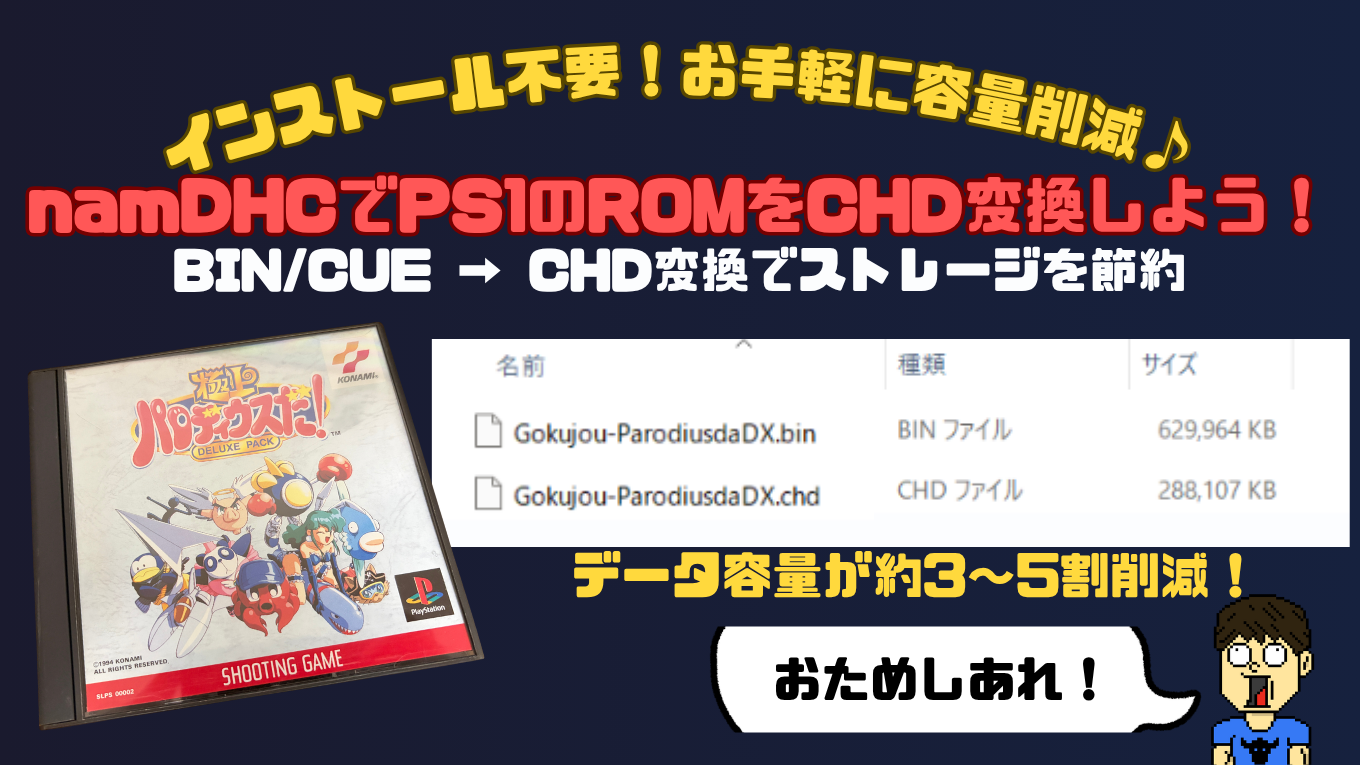
imgBurnで吸い出したPS1のROM(BIN/CUEファイル)、意外と容量が大きくてSDカードやPCを圧迫していませんか?
実は無料ソフト『namDHC』でCHD化すれば、ゲームデータそのままで容量を大幅に削減できます!
この記事では、「そもそもCHDってなに?」という基礎のところから、namDHCのダウンロード方法・使い方まで、初心者の方でも迷わないように画像付きで解説していきます!
この記事でわかること
※注意※
本記事では、ご自身で所有しているソフトから吸い出したROMを、私的複製の範囲で使用することを想定しています!

ROMの吸い出しがまだの人は、下の記事の手順で準備してね!
みんな久しぶり♪
CHD(Compressed Hunks of Data)は、アーケードエミュレータ「MAME」から生まれた、ディスクイメージ用の圧縮形式です。
BIN/CUEやISOといったディスクイメージを、ゲームデータとして使える状態のままギュッと小さくできるのが特徴です!
ZIPなどの普通の圧縮形式と違って、解凍せずにそのままエミュレータで読み込めるのが最大のポイントです。「圧縮して保管する」のではなく「圧縮したまま遊べる」ので、中華ゲーム機ユーザーやレトロゲーム界隈では定番の形式になっています。
圧縮して容量を抑えたまま遊べるなんて、まさにレトロゲーマーのための形式だね!
CHD化のメリット
CHD化のデメリット
デメリットは「非対応の環境が一部ある」くらいで、エミュレータで遊ぶのが目的ならメリットの方が圧倒的に大きいです!
「CD-Rへの書き込み」とか死語に近いかもしれんがな(笑)
こちとら昭和世代なもんで(笑)
CHDへの変換は、本来「chdman」というMAME公式のコマンドラインツールで行います。ただ、黒い画面にコマンドを打ち込む必要があるので、私を含め初心者さんやIT素人さんにはかなりハードルが高め・・・。
そこで登場するのが『namDHC』!!
chdmanをマウス操作だけで使えるようにしてくれる、無料のWindows用ソフトです。複数のファイルをまとめて一括変換することもできる優れものです!
コマンド入力なしで誰でもCHD化できるようにしてくれるのは本当にありがたい!
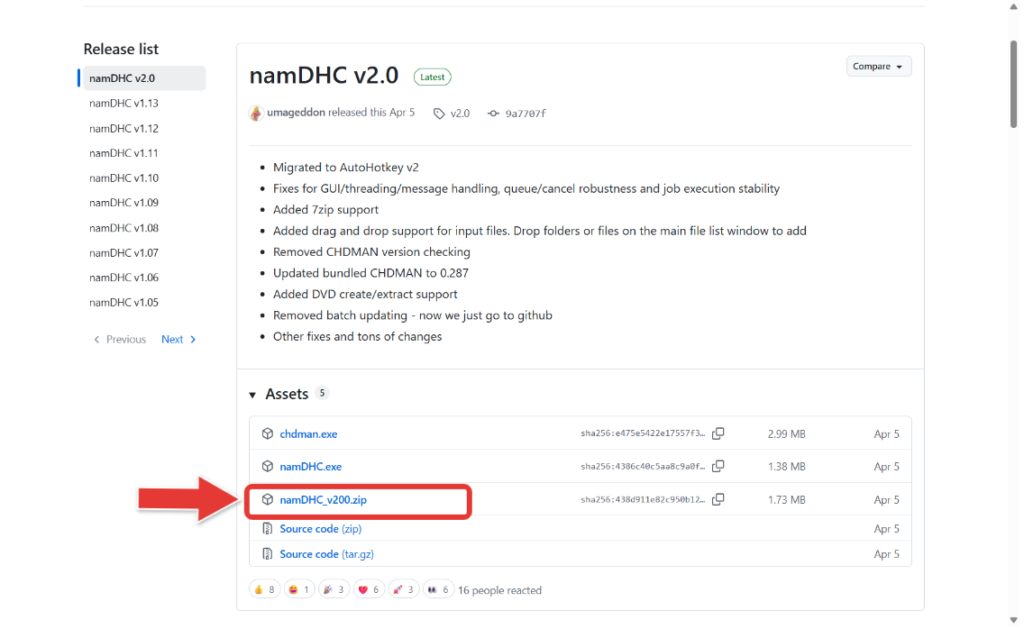
namDHCは、開発者さんのGitHubページ(Releases)から無料でダウンロードできます。
▼namDHCのダウンロードページ
https://github.com/umageddon/namDHC/releases
ページ内の「namDHC_v◯◯◯.zip」というファイル名をクリックするとダウンロードが始まります(◯◯◯はバージョン番号です)。
軽いソフトなのですぐに完了します!
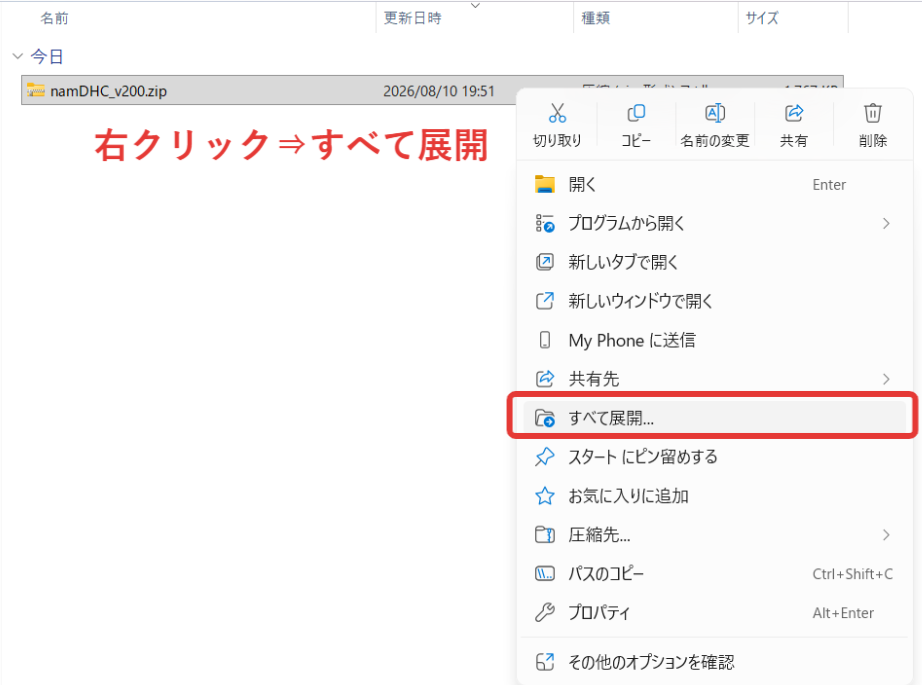
ダウンロードしたzipファイルを右クリック→「すべて展開」で解凍したら、中にある「namDHC.exe」をダブルクリックすれば起動します。
インストール作業は不要です!
▼解凍が完了すると2つのデータが出てくるので、「namDHC.exe」を開く!
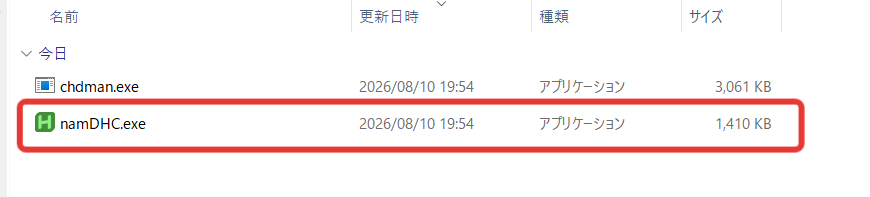
※namDHCの動作には「chdman.exe」が同じフォルダ内に必要となるので、削除しないように注意!
※起動時にWindowsの警告(SmartScreen)が出た場合は「詳細情報」→「実行」で起動できます。フリーソフトの利用は自己責任で行いましょう!
それでは実際にPS1のROMをCHD化していきましょう!
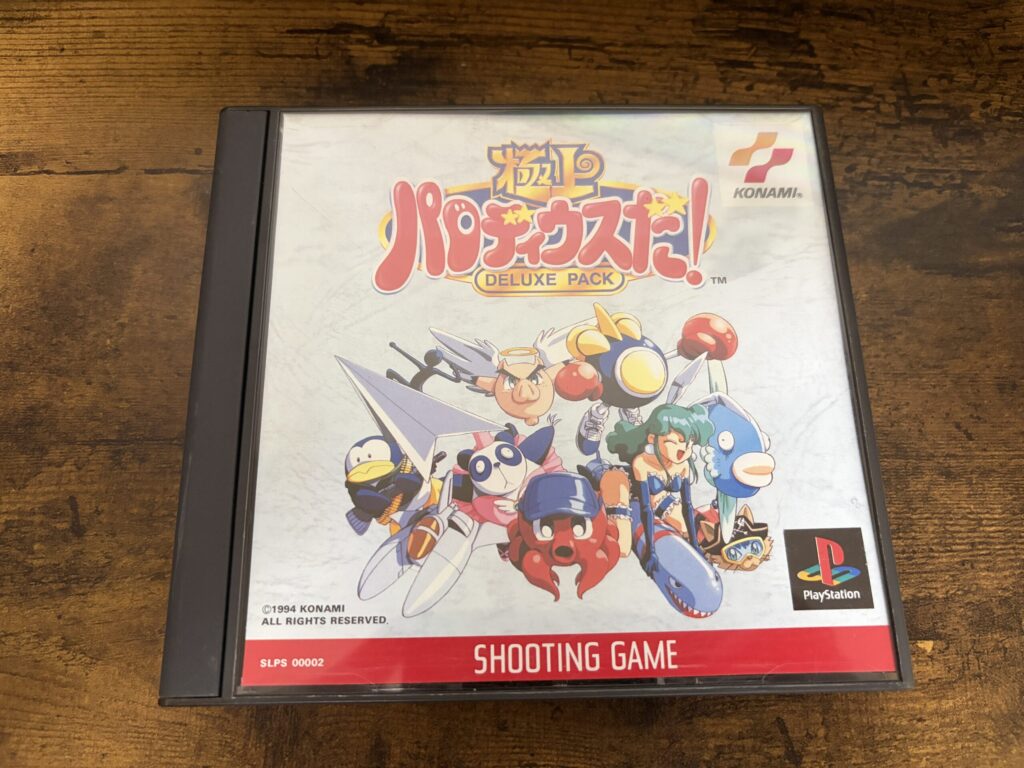
今回は『極上パロディウスだ!』で進めていきたいと思います!
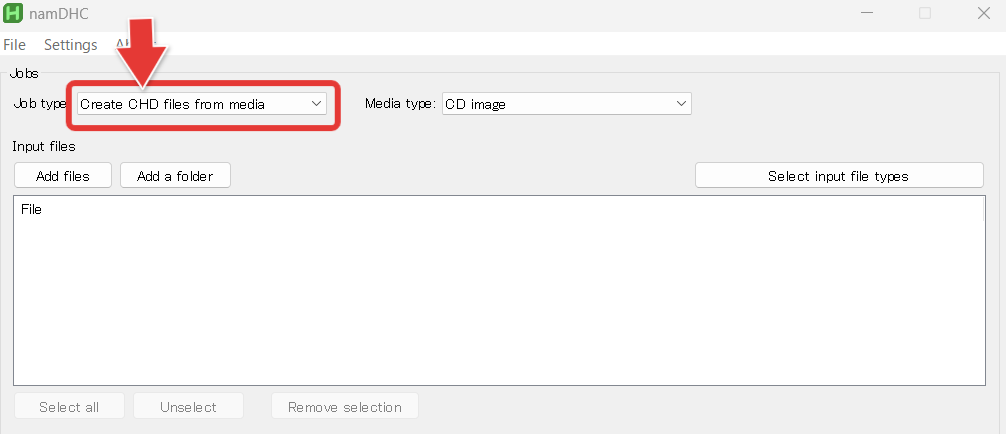
やることはたったの3ステップです。
namDHCを起動したら、画面上部の「job type」(作業内容)で「Create CHD files from media」(CHDを作成する)を選択します。
※初期設定で選択されていると思います。
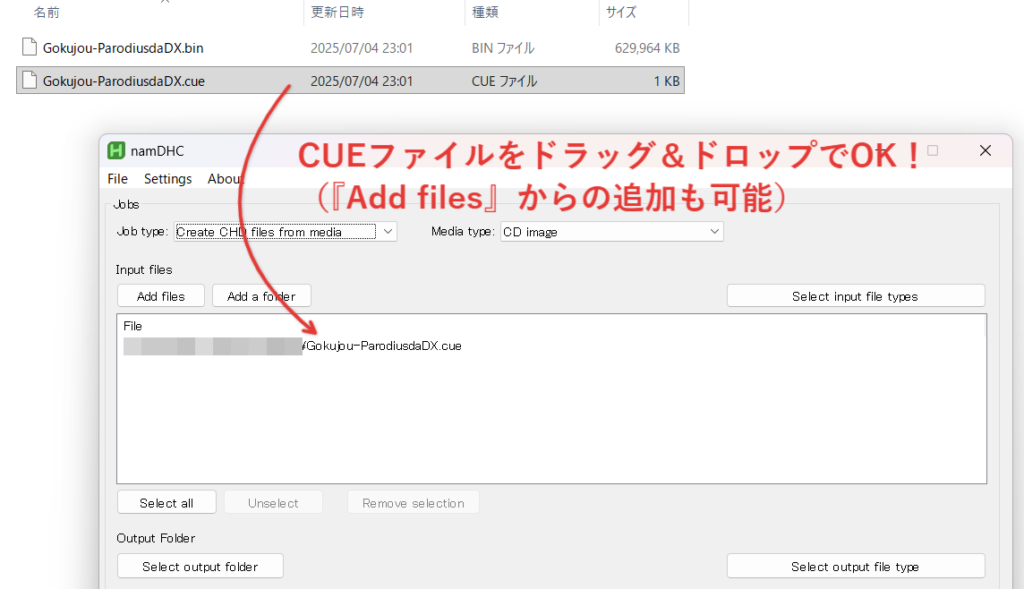
imgBurnで吸い出したCUEファイルをnamDHCの画面にドラッグ&ドロップ(または『Add files』から追加)します。複数まとめて追加すれば一括変換もできます!
※注意:imgBurnで吸い出したBINとCUEファイルのデータは同じフォルダに格納しておいてください。
『Select output folder』で出力先フォルダを指定したら、『CREATE CHD』ボタンをクリックで変換開始!あとは完了を待つだけです。
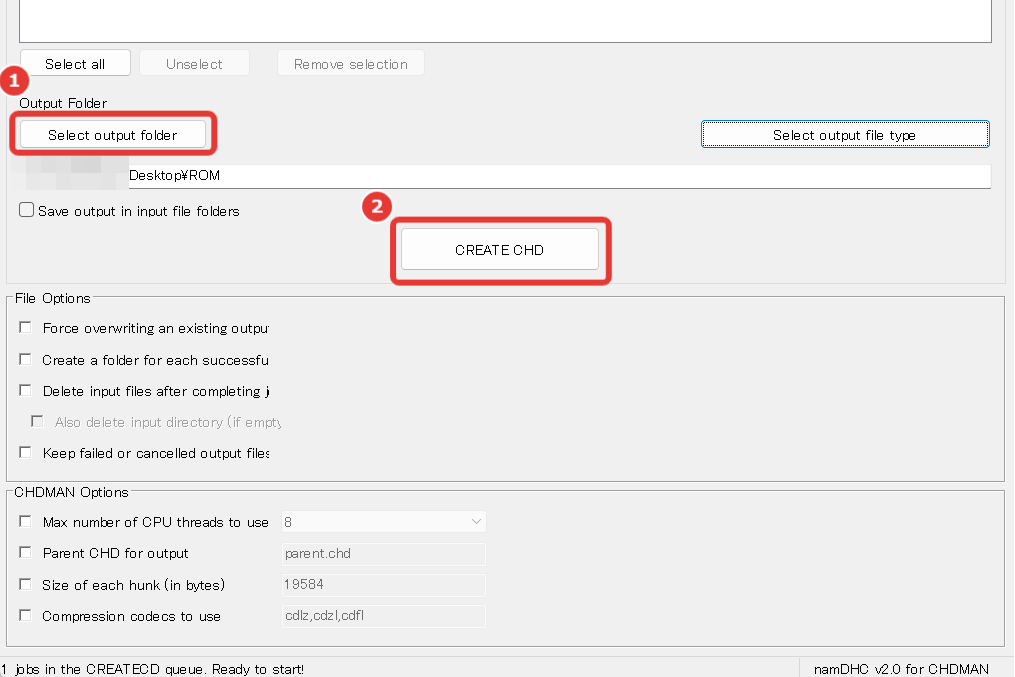
cdlz, cdzl, cdfl)。圧縮率や処理速度に影響します。『File Options』は人によっては使うかもしれないけど、『CHDMAN Options』は・・・まぁいじることはないでしょう。。
変換時間は1本あたり1分もかからないですぐ終わりました。
完了すると、出力先フォルダにCHDファイルが出来上がっています!
気になる圧縮効果ですが、
今回【629,964MB → 288,107MB(約5割削減)】でした!

これはかなり大きく削減された方で他のソフトも含めて見てみると大体3~4割削減されるものが多い印象です!1本あたりこれだけ削減されるとなるとMicroSDの容量にもかなり余裕が出てきそうですね♪
SDカードの空き容量がどんどん増えていく!!
変換がうまくいかない時のあるあるエラーについて載せておきます!
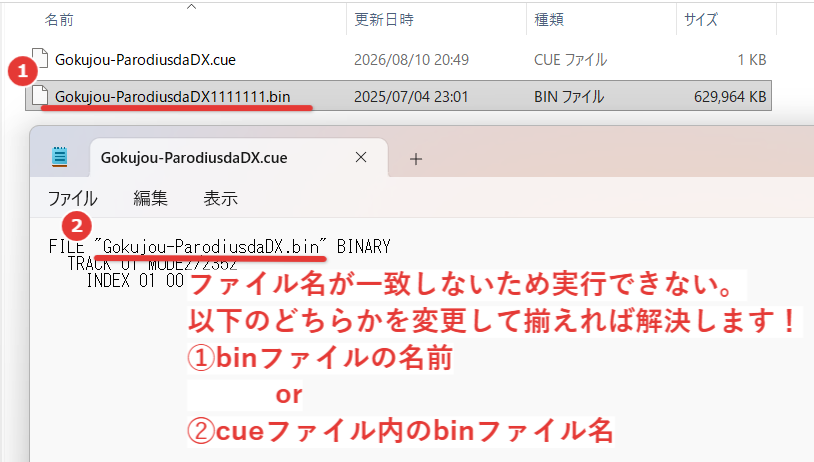
よくあるのが『cueファイルの中に書かれているbinファイルのファイル名』と『フォルダ内に保存されているbinファイル名』が一致していないために起こるエラーです。実行したものの即エラーとなる方は確認してみてください!
▼例えばcueとbinファイルが下の画像のようなファイル名称となっていたとします。

▼実行するもエラーで終わります。

▼cueファイルを右クリック⇒『メモ帳で編集』を選択
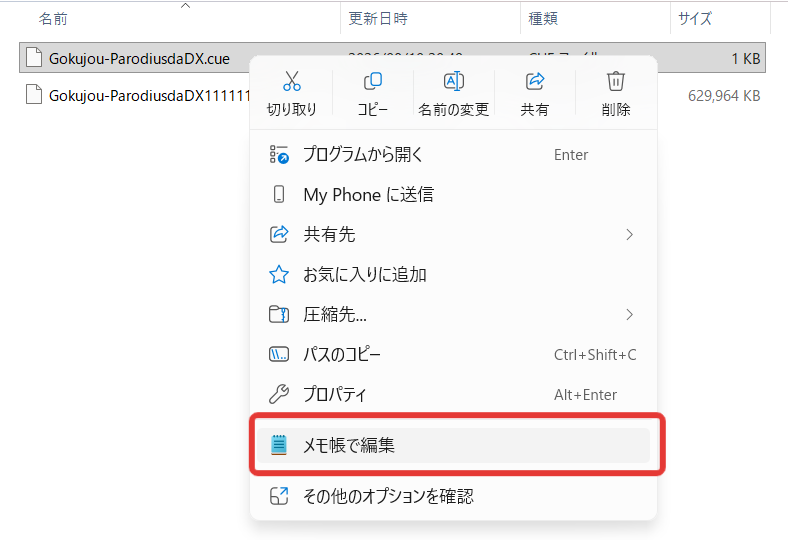
▼cueファイルの中に書かれている『binファイルの名称』がファイル名と一致しているか確認。
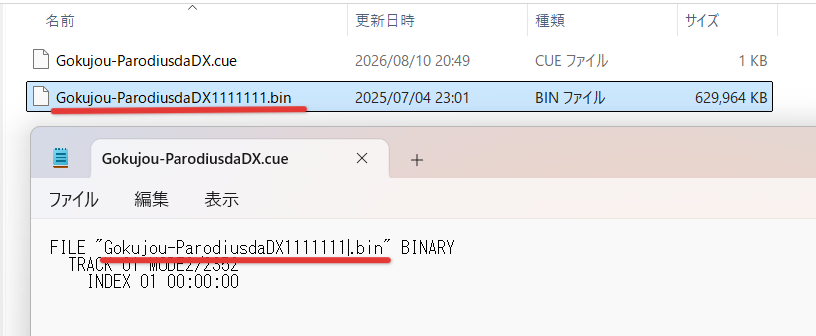
もし異なっているようであれば『①binファイルの名前をメモ帳に記載されたものに変更する』もしくは『➁メモ帳内に記載されたファイル名を実際に保存しているbinファイルの名称に書き換える』これのどちらかを実施すれば解決します。
▼➁を実施した場合のイメージ画面です!
かくいう私もこれが原因で「CHD化出来ない!!」って騒いでいました(笑)
出来上がったCHDファイルは、これまでBIN/CUEファイルを置いていた場所にそのまま置き換えるだけでOKです!
動作を確認できたら、元のBIN/CUEファイルは削除しても大丈夫です。
心配な方は、PCなどにバックアップを残しておくと安心ですよ!
Q.CHDから元のBIN/CUEに戻せる?
A.戻せます!namDHCの画面左上の『Job type』で『Extract images from CHD files』を選べば、元の形式に復元できます。可逆な変換なので、安心してCHD化してOKです。
Q.PS2やドリームキャストのソフトもCHD化できる?
A.できます!namDHCはPS2のISOや、ドリームキャストのGDIファイルにも対応しています。ただし遊ぶ側のエミュレータがCHD対応かどうかは事前に確認しておきましょう。
Q.変換したCHDがエミュレータで動かないときは?
A.お使いのエミュレータがCHD非対応の可能性があります。エミュレータを最新版にするか、CHD対応のコア・機種を使いましょう。それでも動かない場合は、変換前のBIN/CUEの時点で正常に動くかも確認してみてください。
Q.音楽CDトラック入りのゲームも大丈夫?
A.大丈夫です!CD音源のトラックも含めてまるごと1つのCHDに格納されます。むしろ音源込みで1ファイルにまとまるのがCHDの強みです。
ちなみに「吸い出したROMをどの機種で遊ぼうかな??」と迷っているそこのアナタ!!目的別におすすめ機種をまとめた記事もあるので、よかったら覗いてみてください♪
あと、CHD化しても容量が足りない!!というアナタには、素直に大容量のmicroSDを1枚追加しておくのをおすすめします♪個人的にはこのあたりが安心かなと思っています!!
今回は『namDHC』を使ったPS1のROMのCHD化についてご紹介しました!
吸い出したROMが増えてくると、SDカードやPCの容量はあっという間に埋まってしまいます。CHD化を覚えておけば、大切なゲームライブラリをコンパクトに管理できますよ!
ご自身で所有しているソフトから吸い出したデータで、正しく・楽しくレトロゲームライフを送りましょう!
では、また!!
吸い出し方法のおさらいはこちらの記事からどうぞ!