『Skraper』を使って中華ゲーム機のボックスアートを整えよう!!
blogger.eidori.takuyasan
えいどりのあれこれブログ

どうも、えいどりです!!
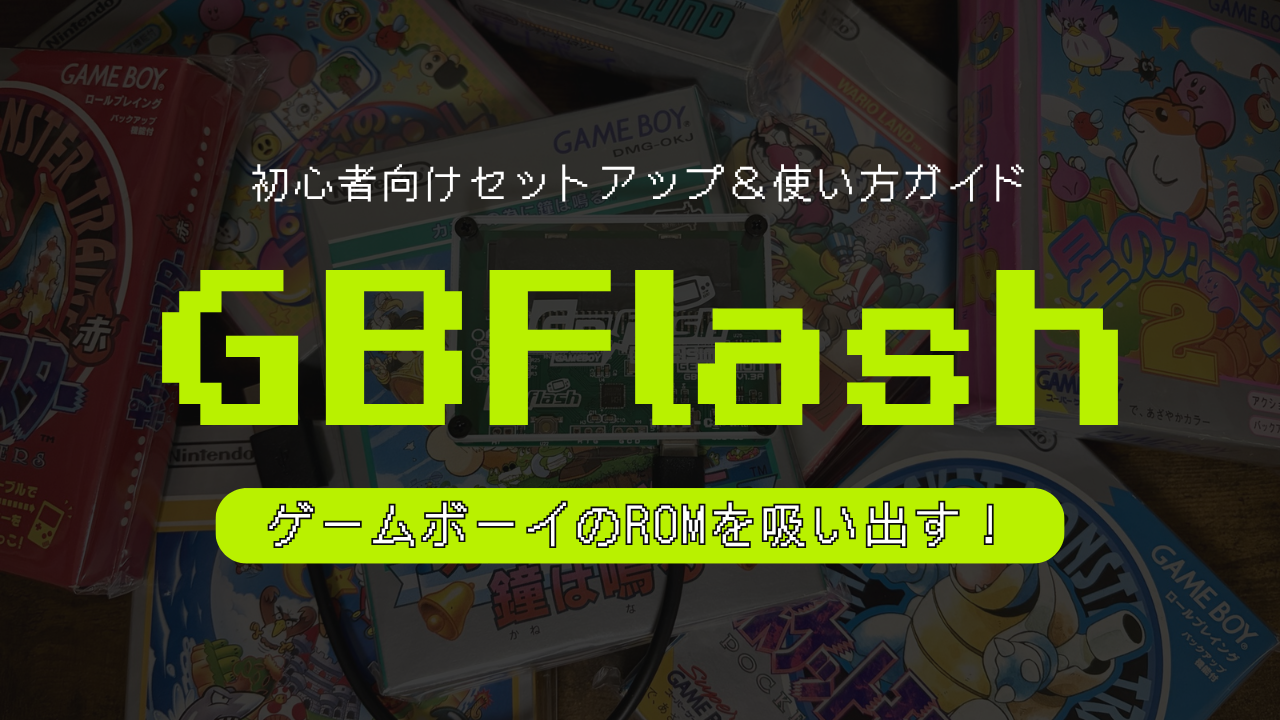
今回はAliExpressで買える神ツール、『GB Flash』をご紹介していきたいと思います♪
『GB Flash』は押し入れに眠っているゲームボーイ/ゲームボーイカラー/ゲームボーイアドバンスのカセットから、自分でROMを吸い出せちゃうアイテムです!!
「中華ゲーム機を買いたいんだけど、ROMってどうやって用意すんの??」と止まってしまっているそこのアナタ!!ご安心ください、簡単に吸い出し可能です。
では、さっそくいってみましょう!!
ROMの吸い出しは、自身が所有しているソフトのバックアップとして行ってください!
吸い出したデータを配布・共有・販売するのはNGです。
ネット上の怪しげなサイトからROMを拾ってくるのもアウトです!
ざっくり言うと、GB/GBC/GBAのカセットとパソコンを繋ぐ通訳さんです。
USBケーブルでパソコンに繋いで、カセットをガチャッと挿して無料ソフトの「FlashGBX」からボタンをポチッとする。
これだけでカセットの中身がROMファイルとしてパソコンに保存されます!!
しかも吸い出せるのはROMだけじゃなく、(内臓電池が生きていれば)セーブデータまで吸い出せます!昔途中でやめたゲームの20年以上前のセーブデータをそのままエミュ環境に持っていけます。

小学生の頃のやりこみゲームデータが甦るってワケです!!

カセット内の電池が、まだ生きているならだけどな!
・中華ゲーム機を買いたい、RetroArchで遊んでみたいけどROMの調達で詰んでいる人
・実家に大量のGB/GBAカセットが眠っている人
・カセット内のセーブデータを吸い出したい人
| 項目 | 内容 |
|---|---|
| 製品名 | 『GBFlash』(GEEKSIMON) |
| 対応カセット | ゲームボーイ/ゲームボーイカラー/ゲームボーイアドバンス |
| 接続端子 | USB Type-C(パソコン側はUSB-A) |
| 対応ソフト | FlashGBX(v4.0.1以降) |
| 対応OS | Windows/macOS/Linux ※公式手順はWindows向け |
| 主な機能 | ROM吸い出し/セーブデータ吸い出し/ROM書き込み/セーブ書き込み/フラッシュカート解析/ゲームボーイカメラのアルバム閲覧 |
| 本体構造 | 基板+アクリル板のサンドイッチケース |
| 付属品 | 本体、USB-C to USB-Aケーブル、Quick Start Guide(英語) |
| 出荷時ファーム | GBFlash V1.3+ / Firmware L14 |
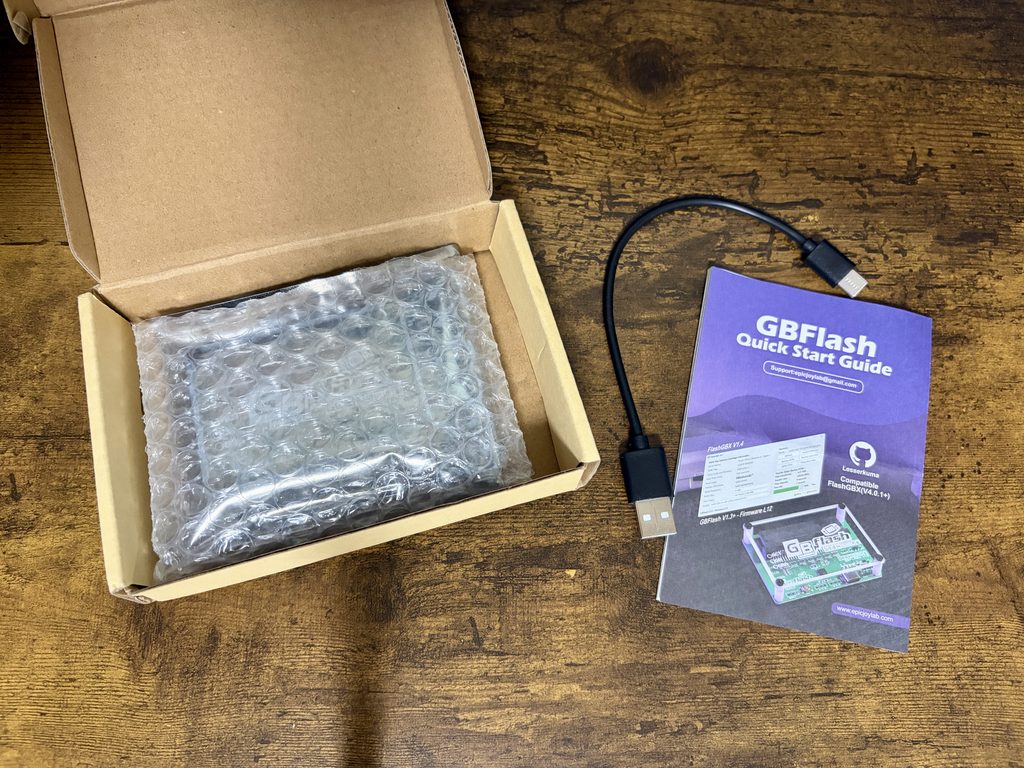
届いたのはシンプルな無地のダンボール箱。
中華ガジェットにありがちな「箱がベコベコ」も無く、キレイな状態で届きました♪
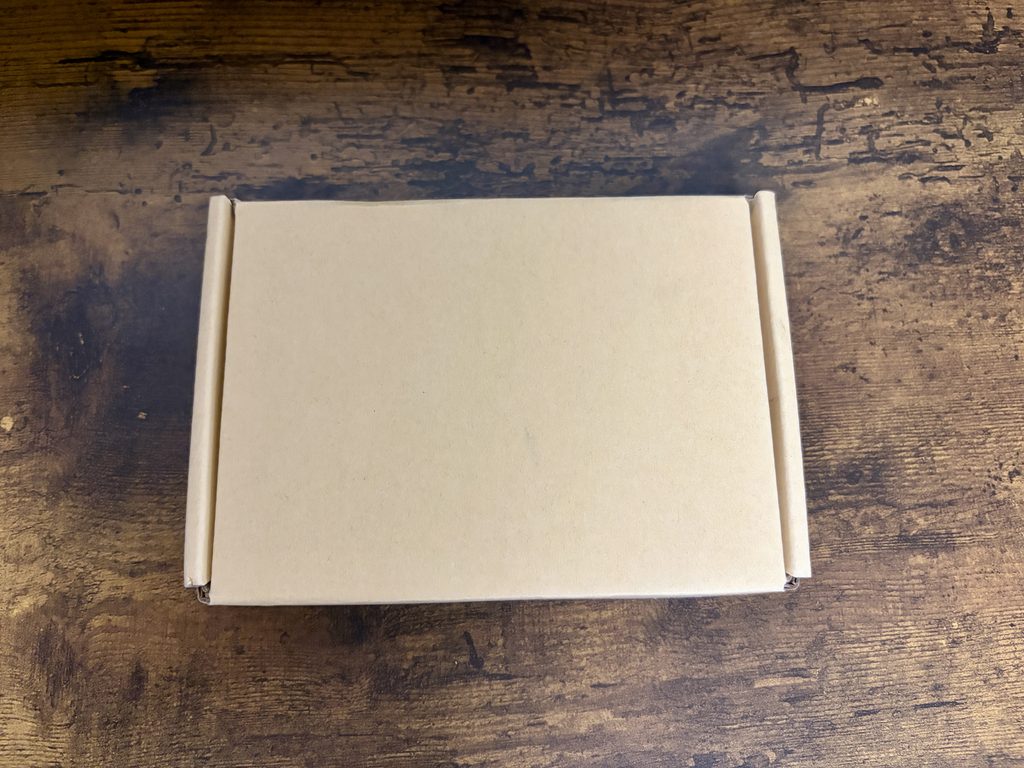
▼開けるとこんな感じ。
プチプチに包まれた本体、USBケーブル、そして紫色の説明書の3点セットです。
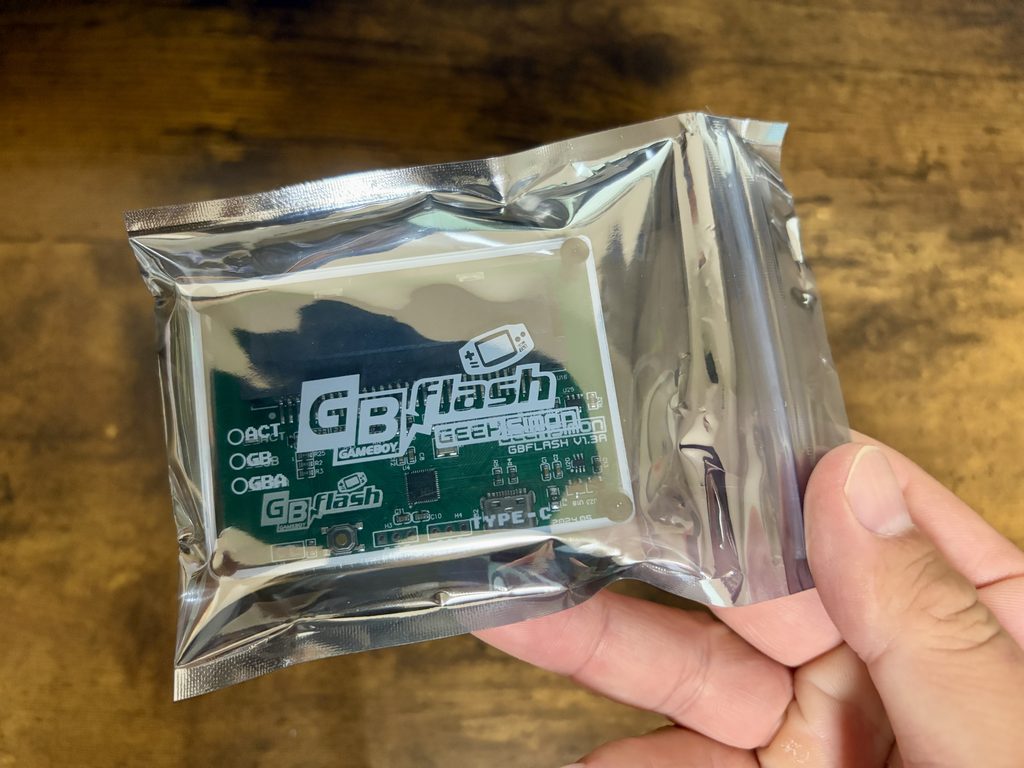
▼本体は静電気防止の銀袋にしっかり入っていました。
この手の製品は静電気でイカれることもあるので、地味にポイント高いです!!
▼取り出した本体がこちら。緑の基板を透明なアクリル板でサンドした構造です。
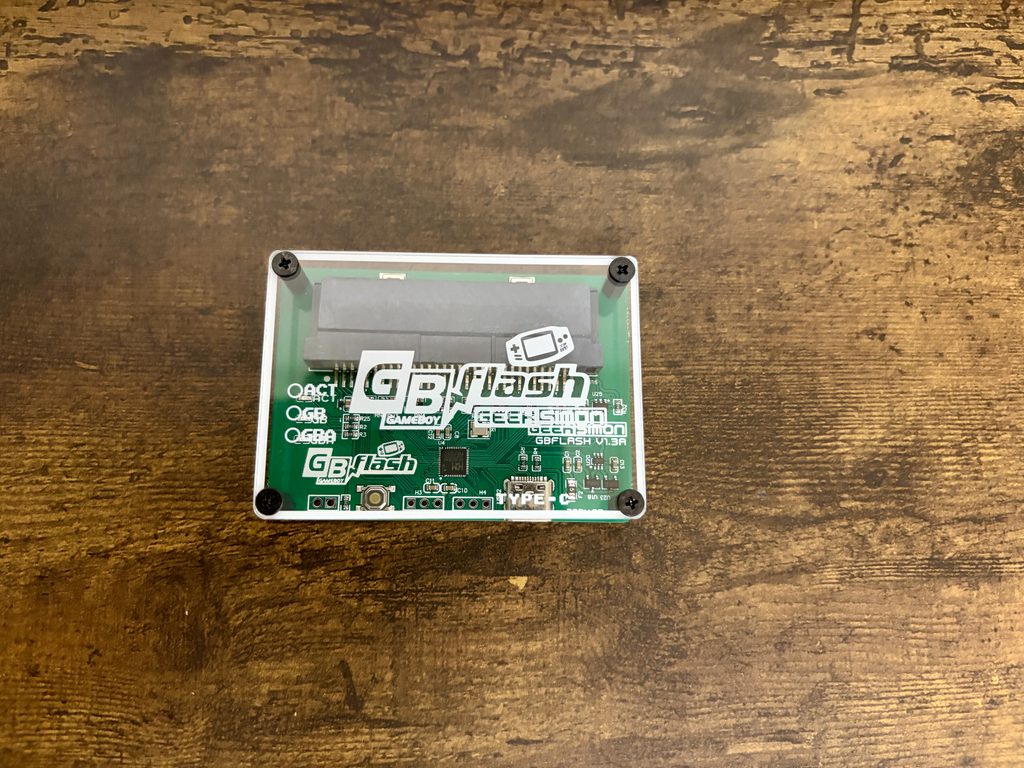
正直、届くまでは「チープなやつが来るんだろうな〜」と思っていたんですが、思っていたよりもちゃんとした商品でびっくりです!
アクリルはしっかり厚みがありますし、四隅のネジもきっちり効いていて、持った時にミシミシ言うような不安感がゼロです!!
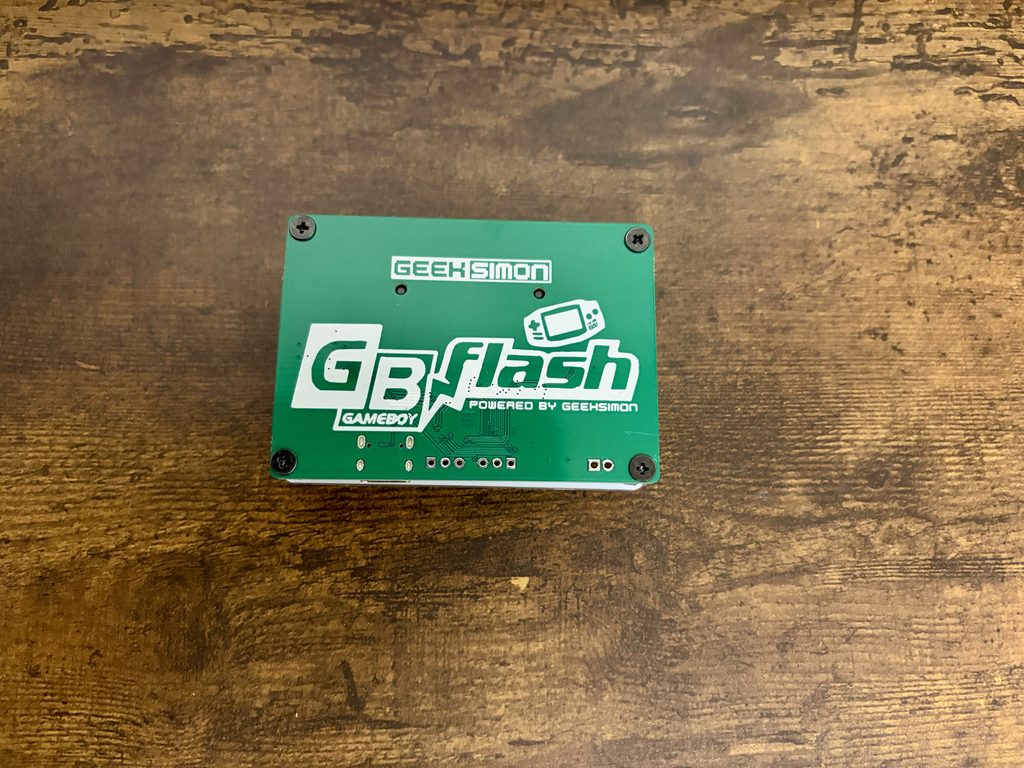
▼裏面。『GEEK SIMON』のロゴ(?)がドンっと入っています。
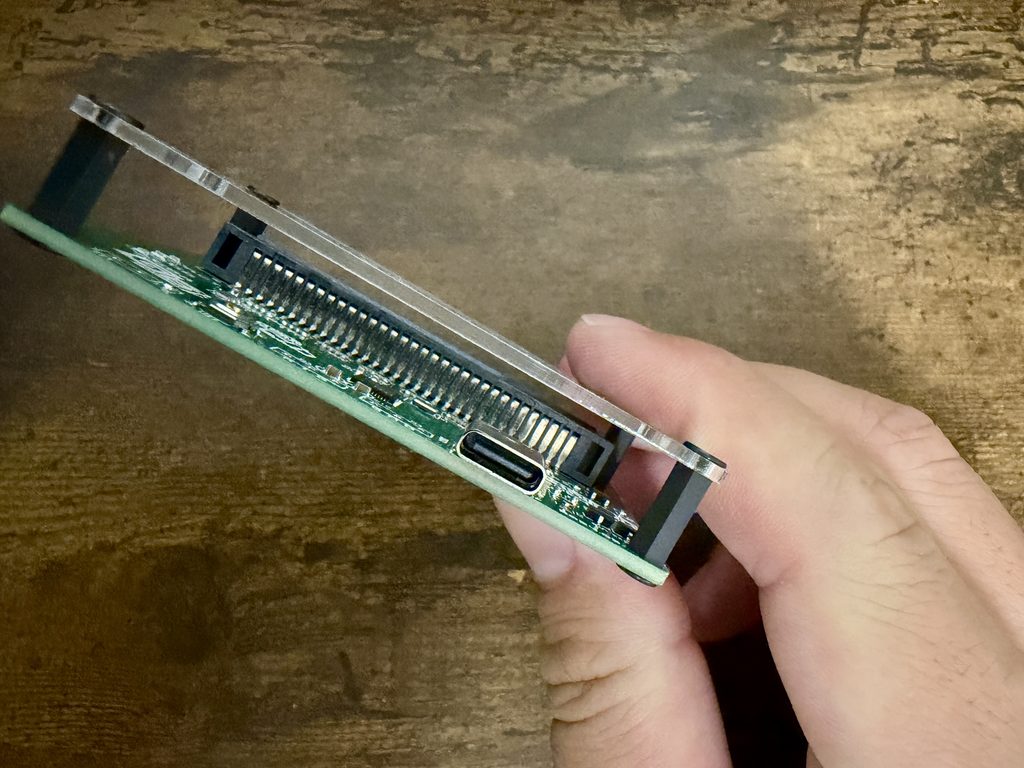
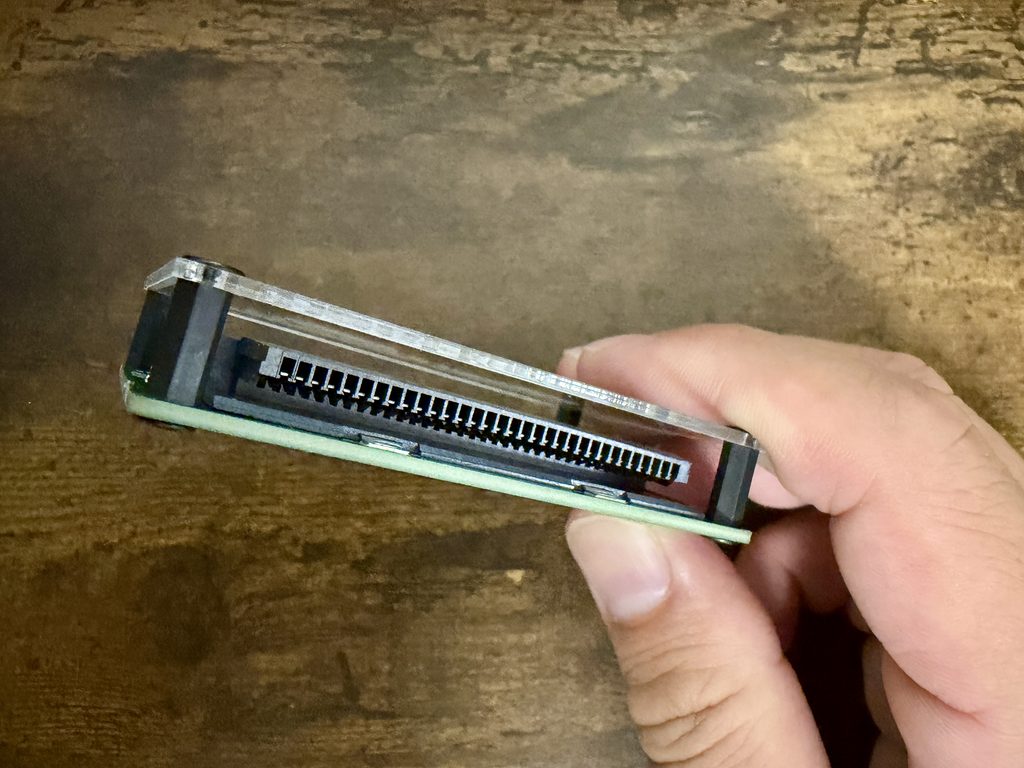
▼USB Type-C端子とカートリッジスロット!
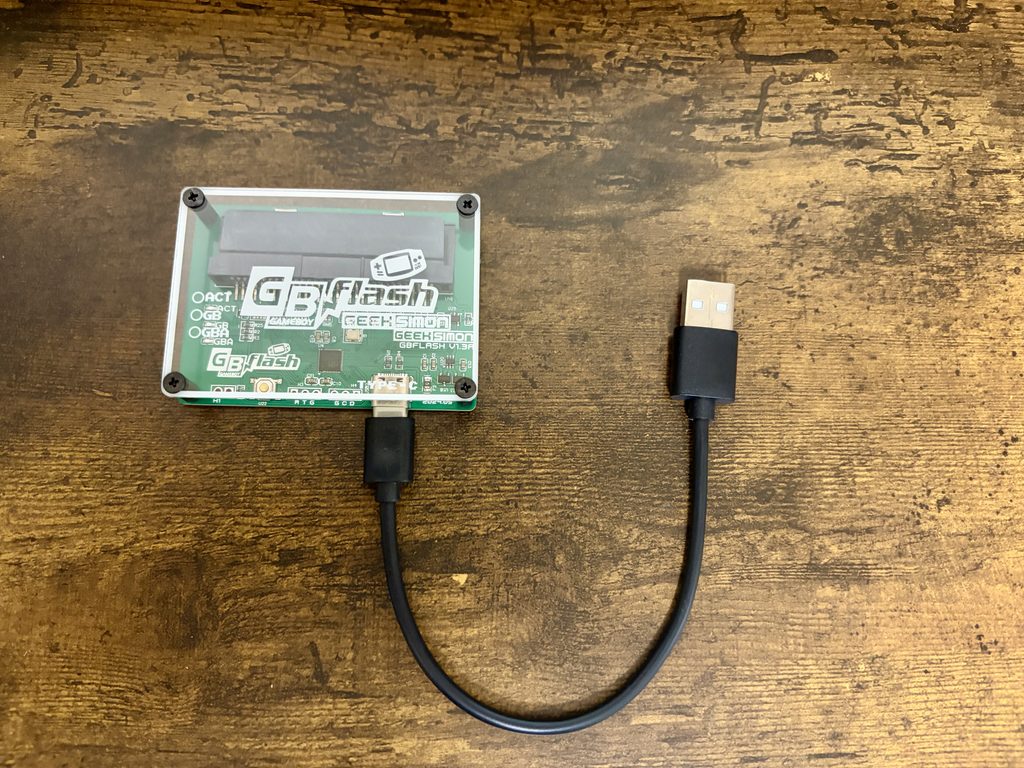
▼付属ケーブルはUSB-C to USB-Aで20cmくらいの短いタイプ。
デスクトップPCの人は別のケーブルを用意しないとやりづらいので要注意!
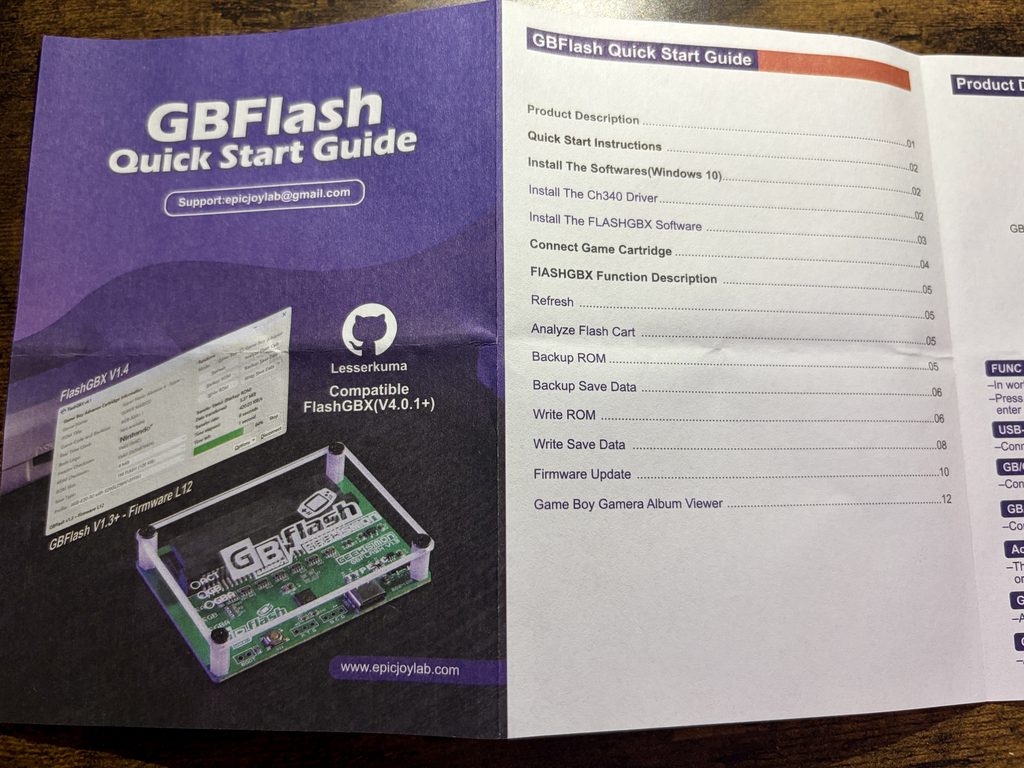
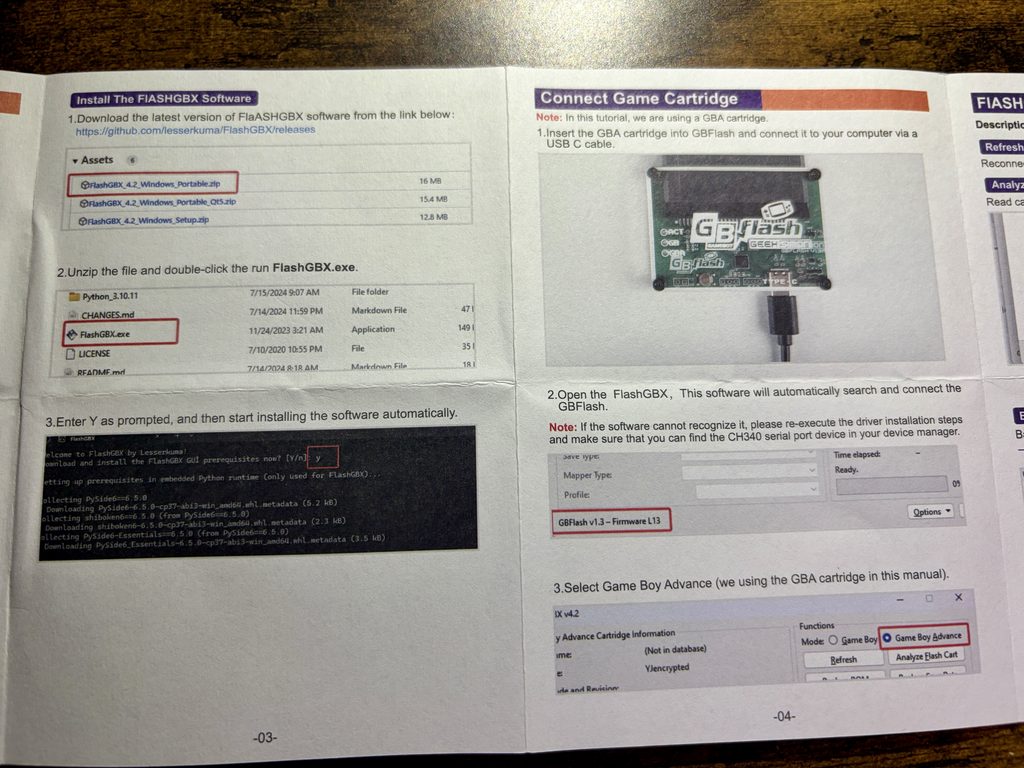
▼説明書は全12ページの英語版。
写真たっぷりなので、英語読めなくても雰囲気でもいけそうなレベルです!!
ここからが本題!!
でも安心してください、やることは実質3つだけです♪
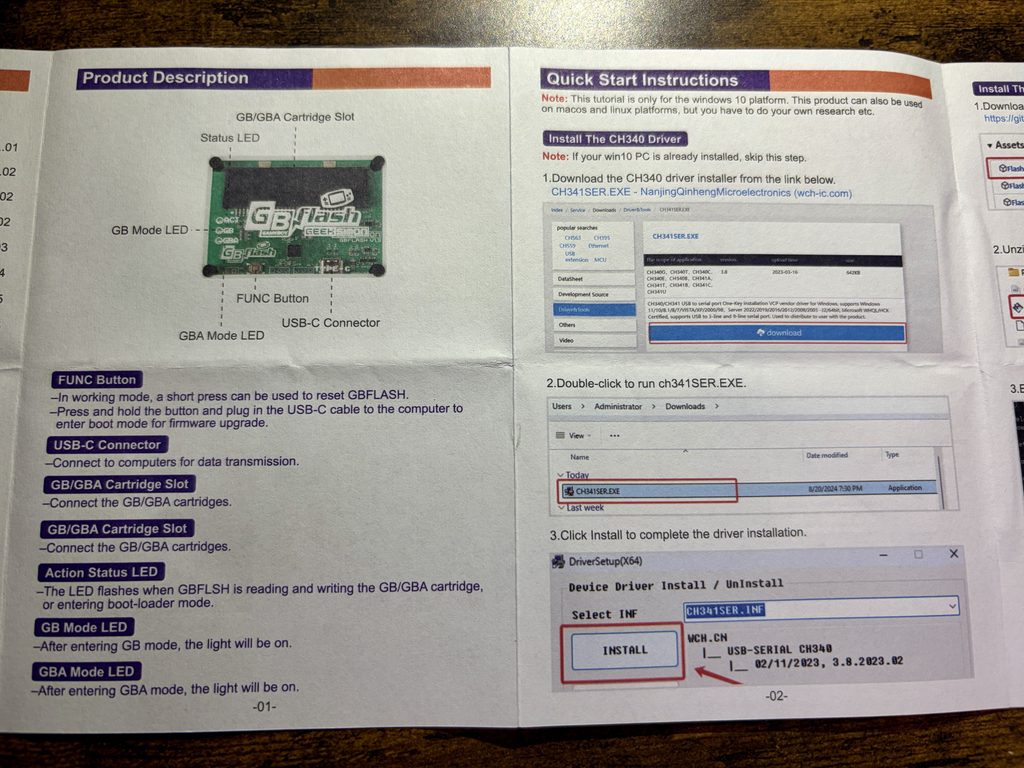
『GBFlash』はUSBシリアル通信で動くので、CH340というドライバが必要らしいです!(技術的なことはよくわかりませんが、、、)
・・・と、ここで朗報です!!
次の【其の二】でダウンロードするFlashGBXの「Setup版」を選ぶと、このドライバが最初から同梱されているので、この手順はまるごとスキップできちゃいます♪
説明書に書いてあるので一応手順のみ残しておきます!
公式サイト(https://www.wch-ic.com/downloads/CH341SER_EXE.html)から「CH341SER.EXE」をダウンロードして実行 →「INSTALL」をササっと押して完了!!
吸い出しに使うソフトは「FlashGBX」!!
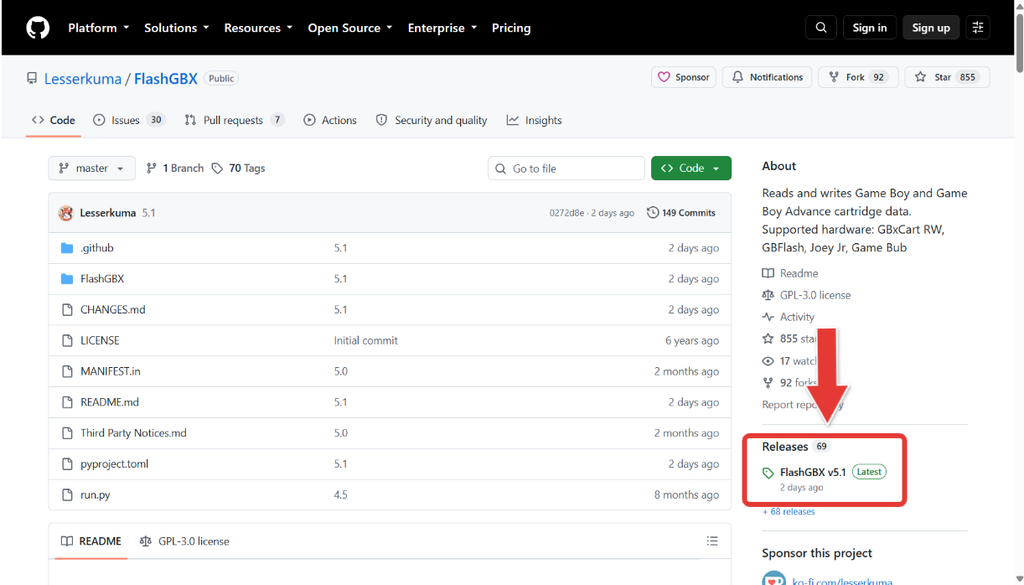
Lesserkumaさんが公開している無料ソフトで、GitHubから落とせます。
https://github.com/lesserkuma/FlashGBX
説明書には「v4.2」と書かれていますが、私が試した時点ではv5.1が最新でした。
新しい方で問題なく動きましたのでご安心ください!!
▼GitHubのページ右側にある「Releases」から最新版のページに進みます!
▼ダウンロード欄には、違いが分からないWindows用ファイルが2つ並んでいますが、、、Windowsユーザーの方は「Setup.zip版」を選べばOKです!
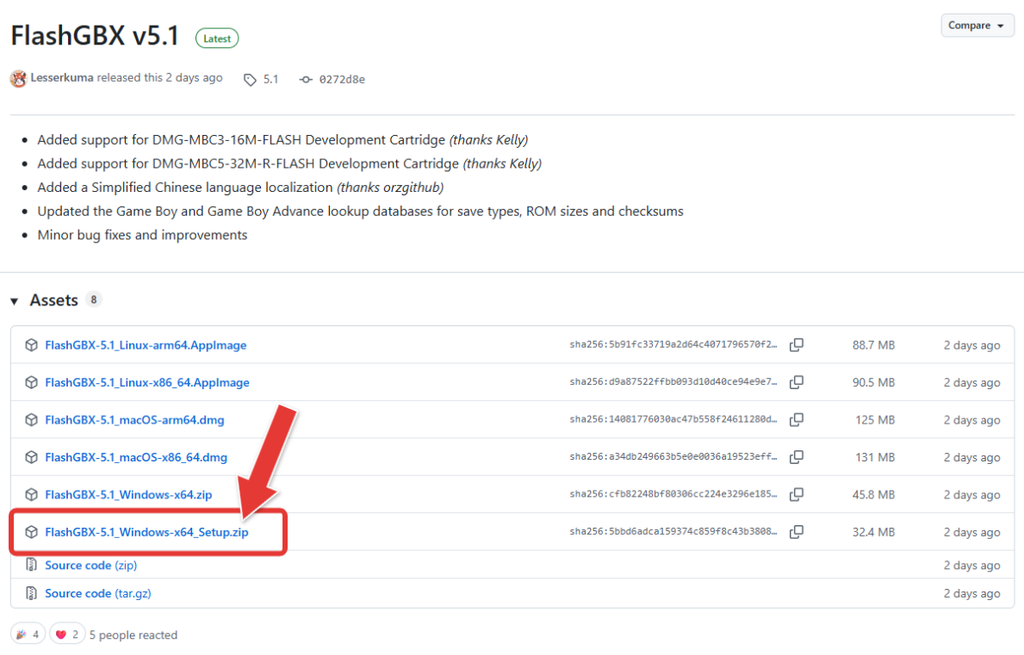
①FlashGBX-5.1_Windows-x64.zip(ポータブル版)
解凍して、中にある「FlashGBX.exe」をダブルクリックするだけ。
インストール作業すら不要でラクチンです♪
②FlashGBX-5.1_Windows-x64_Setup.zip(インストール版)
中に入っているインストーラーを実行するタイプ。
スタートメニューに登録されて、デスクトップにアイコンも作れます。
⇒ 私はこっちでやっています!
②のSetup版には、【其の一】でやったCH340ドライバがまるごと同梱されています!!
公式のREADMEにも「also includes device drivers(デバイスドライバも同梱)」と書いてありました。つまりSetup版を選べば、「CH341SER.EXE」をわざわざ別で落としてくる必要はなし!!
というわけで、迷ったら②のSetup版でOKです♪
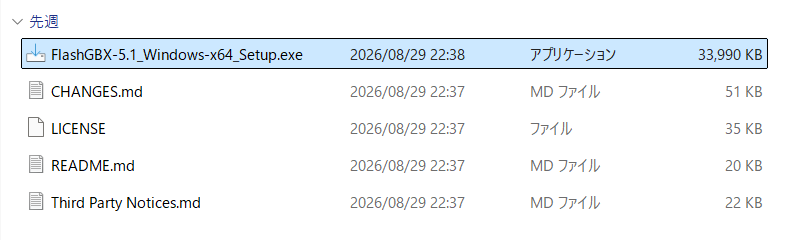
▼『.exe』ファイルをクリックして実行!!
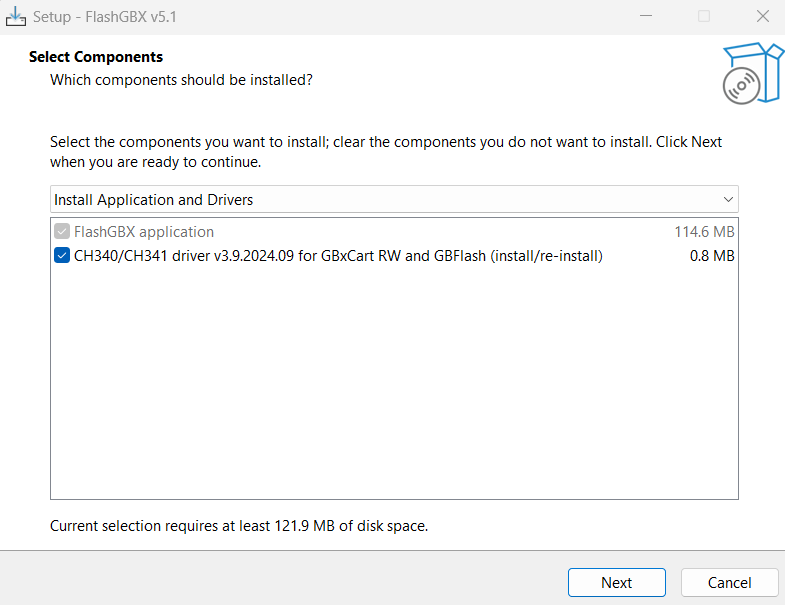
▼前述の『CH340ドライバ』を一緒にインストールするか聞いてくるので、そのまま画面右下の『Next』押せばOK!
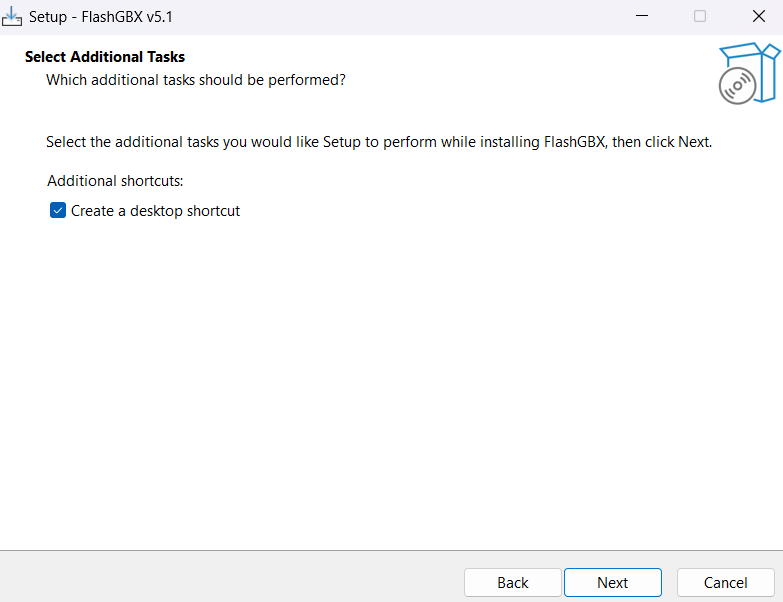
▼「デスクトップ上にショートカット作りますか??」とのこと!
ここもそのまま作成で問題なしです!
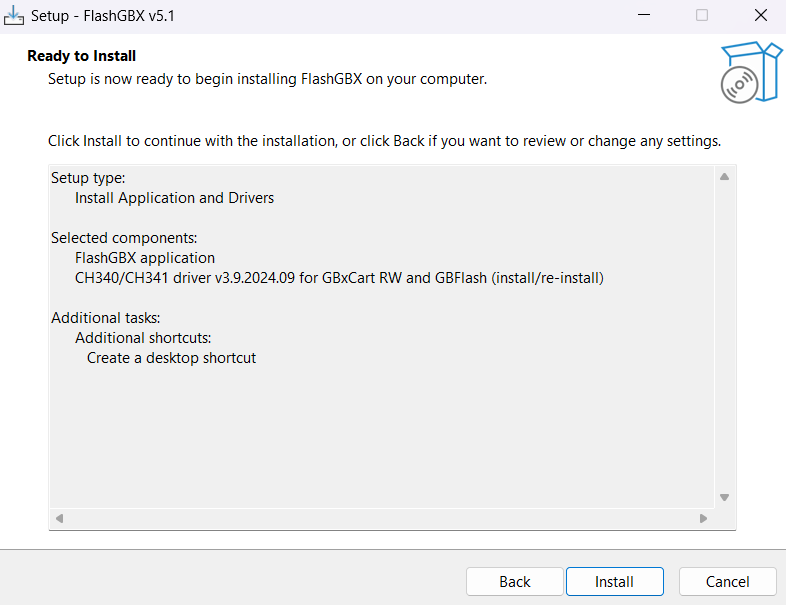
▼この条件でインストール開始するねとのことなので、確認して『Install』!!
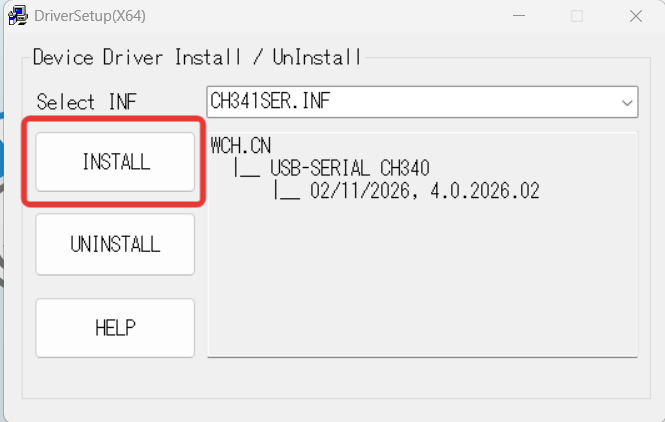
▼『CH340ドライバ』のインストール画面が出るので、そのままポチっとして終わったら×ボタンで画面閉じてOKです!
▼諸々終えると注意書きが出てきますが、これにて準備完了です♪
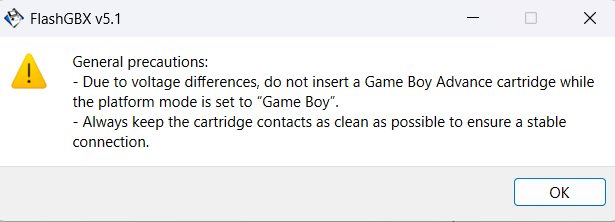
「パソコンに余計なものは入れたくない、、、」という方だけ①のポータブル版を選んでください。
その場合は【其の一】のドライバ入れが必須になりますので、お忘れなく!!
▼ここが一番ドキドキする瞬間!!カセットを『GBFlash』のスロットに挿し込んで、USBケーブルでパソコンと接続します。
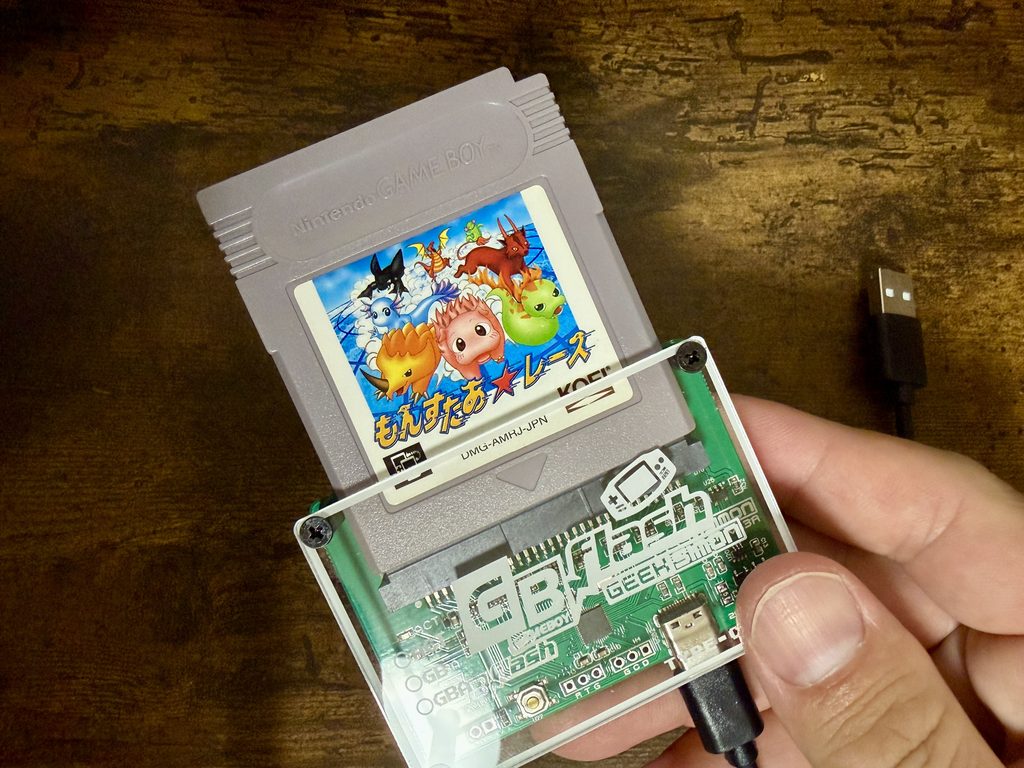
カセットの向きはラベル側が本体のロゴ面と同じ向きです。奥までしっかり挿さっていないと認識しないので、カチッと止まるところまで押し込んでください!
繋ぐと本体のLEDが点灯します。
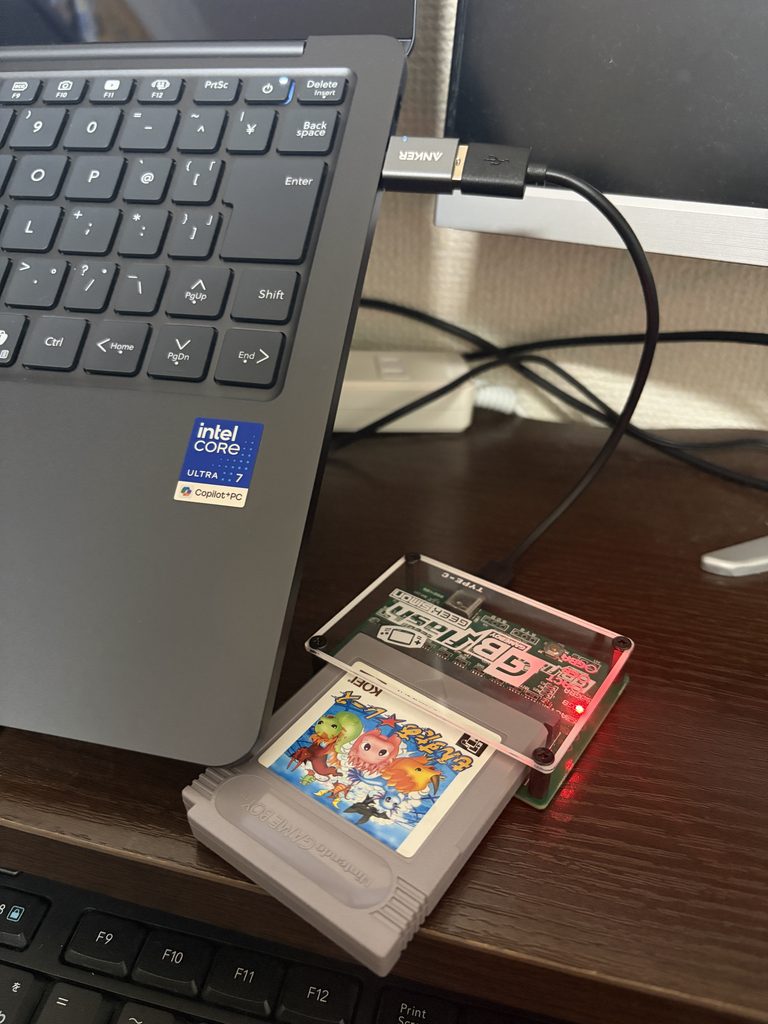
ランプが点灯すれば、パソコンとちゃんと繋がっている合図です!!
ここまでくれば準備は完了、いよいよ吸い出しにいってみましょう♪
では、さっそくやってみましょう!!まずは今スロットに挿さっているゲームボーイのカセット、KOEIの『もんすたあ★レース』から吸い出していきます♪
モンスターを育ててレースさせるゲームなんですが、個人的にはめちゃくちゃ思い出深い一本です(笑)
イモムーを頑張って進化させた『ツバサ』がとにかく早かった!あとヒシャリアンがカッコいい!!
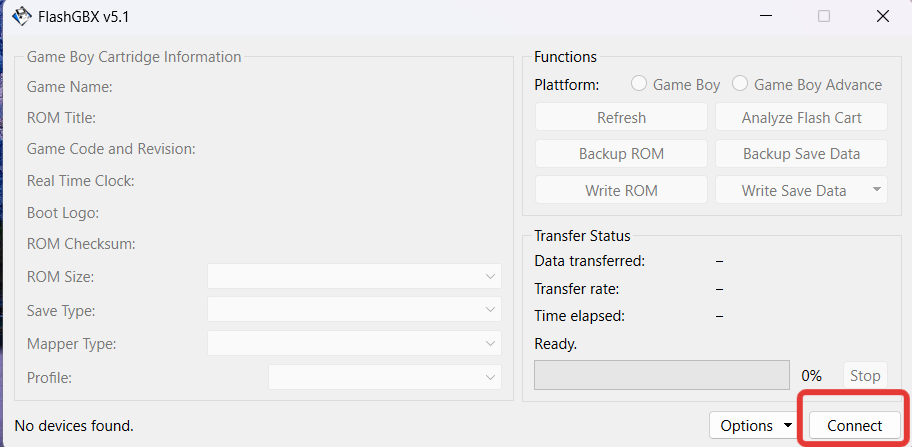
▼FlashGBXを起動しても最初は何も読み込んでくれないので、まずは画面右下の『Connect』をクリック!!
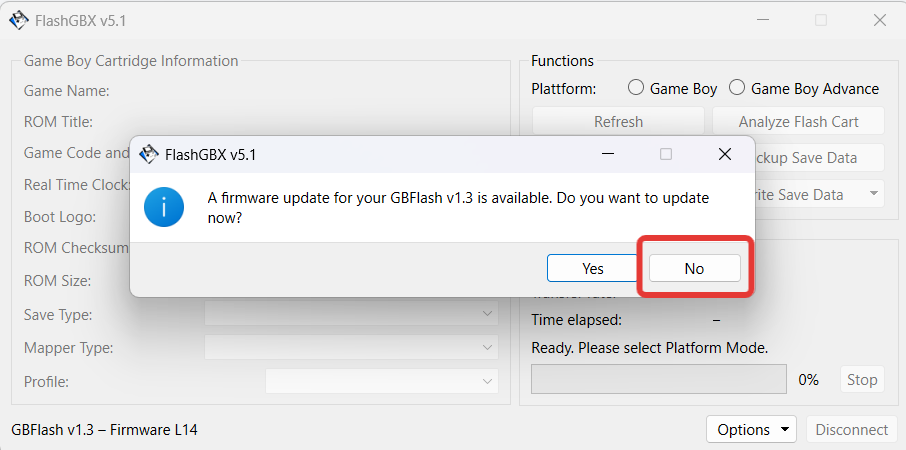
▼ファームウェアを更新するか聞かれますが、ここは迷わず『No』!!
これがなかなか大事な話だったりするので、理由は記事の後半で詳しく書きます。
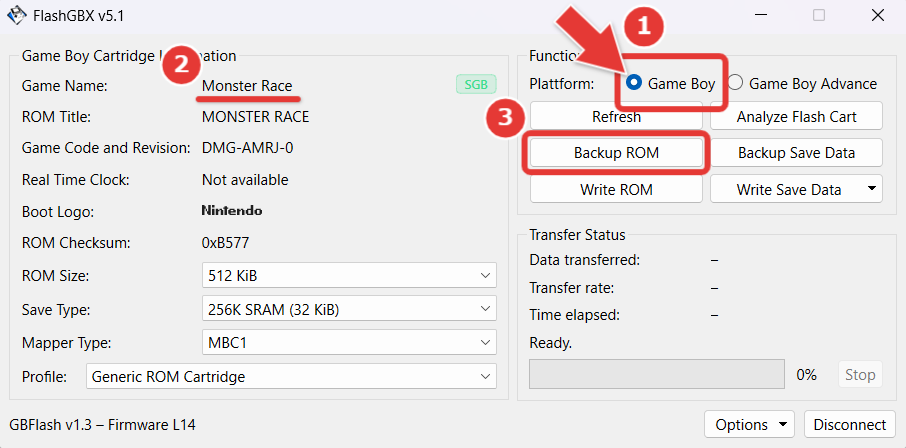
▼あとは画面の①→②→③を上から順になぞるだけです♪
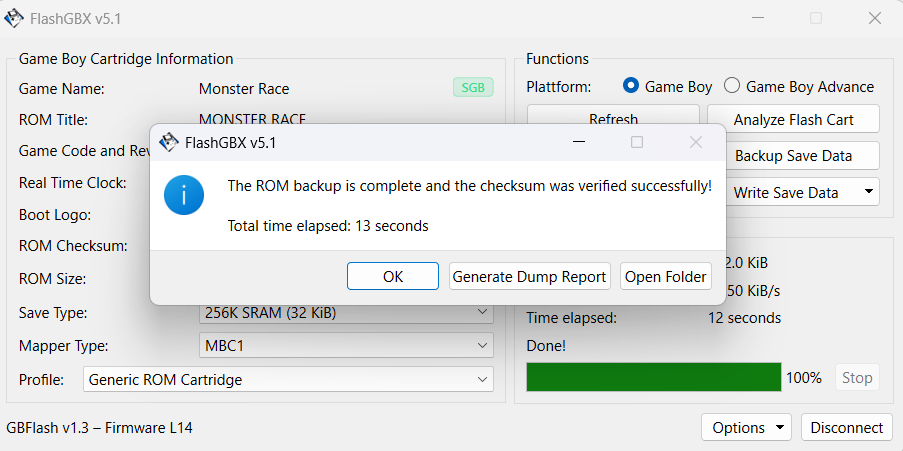
▼『もんすたあ★レース』(512KB)は、13秒ほどであっさり完了しました!!
当然だけどもドリキャスやPSとは違いますな(笑)
ROMが終わったら、ぜひ『Backup Save Data』も押しておいてください!!
手順はROMの時とまったく同じで、ボタンを押して保存先を選ぶだけです♪
▼『もんすたあ★レース』のセーブデータは約29秒でした。容量は小さいのにROM本体より時間がかかるのが不思議ですが、セーブ用のメモリは読み出し方が違うようです!
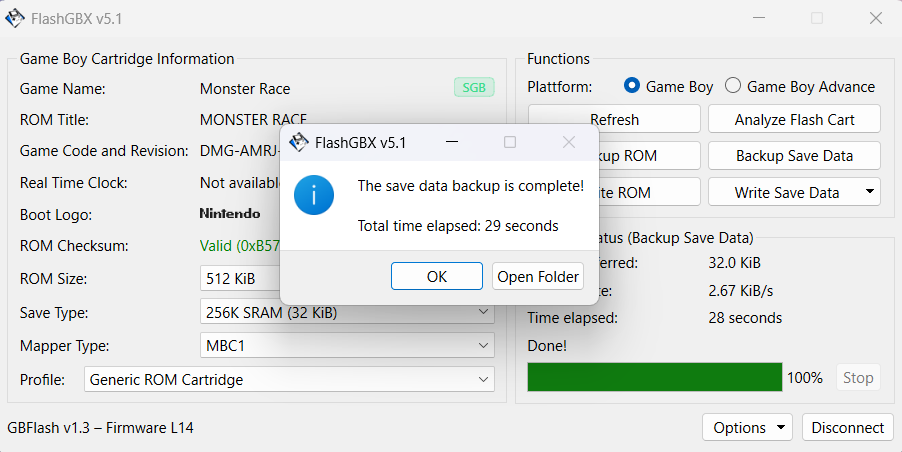
吸い出した『.sav』ファイルは、そのまま中華ゲーム機やエミュレータに持っていけば、続きからプレイできます!!
ゲームボーイのカセットが一瞬で終わってしまったので、容量の大きいGBAのカセットでも試してみました!!選んだのは『トルネコの大冒険2アドバンス』です♪
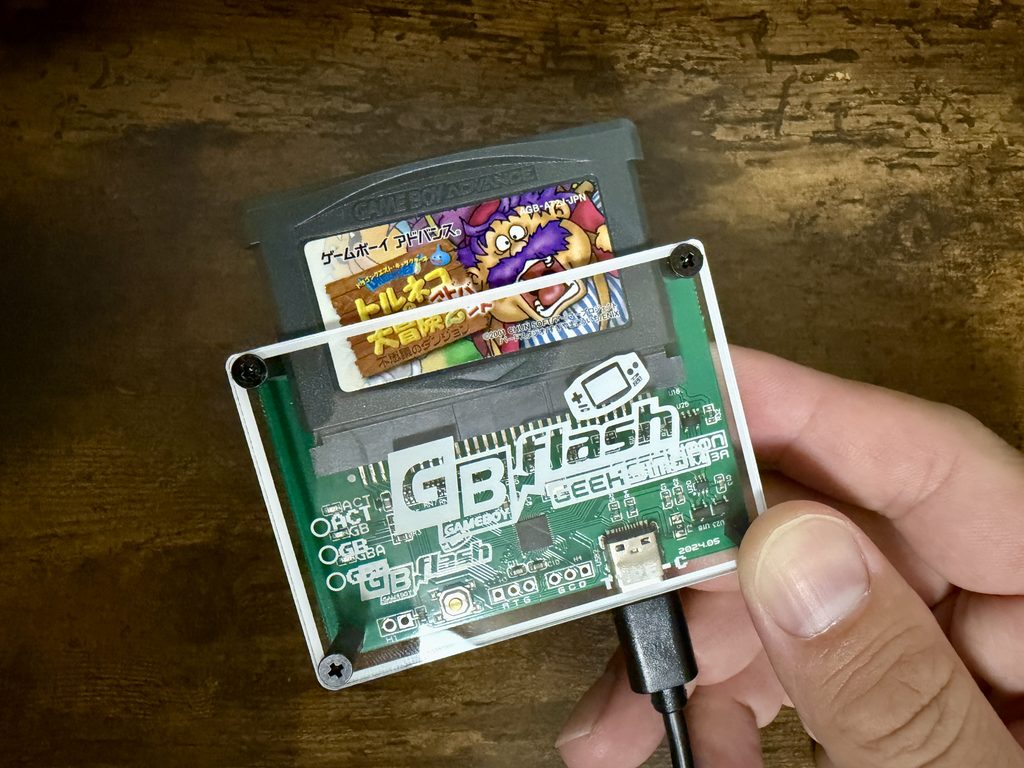
やることは何も変わりません!!『Plattform』欄を『Game Boy Advance』に切り替えて、あとは同じ①→②→③をなぞるだけです。
▼ROMサイズは8MB。接続からファイル保存完了まで約1分23秒でした!!
思っていた以上に、めちゃくちゃ速かったです!!コーヒーを淹れて戻ってくる前に終わっています(笑)
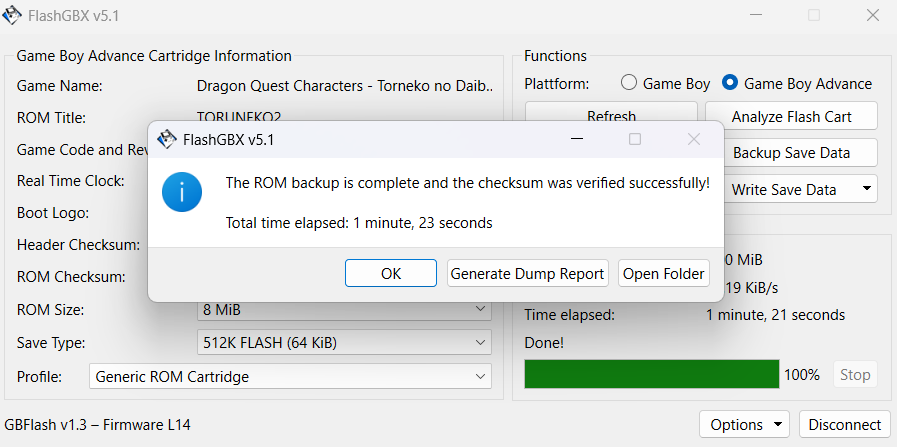
セーブデータについては、カセットの内蔵電池の寿命がありますから、思い出のデータは早めに退避させておくのが吉です!!セーブが消えた瞬間に「ああぁぁ・・・」となった経験があるので、これは本当に強くおすすめしたい機能だったりします!
しかも操作が「挿す→Connect→Backup ROM」の3ステップだけなので、非常に簡単で使いやすいツールといった印象です!!
パソコンが苦手な方でも、この記事の通りにやれば簡単にいけます♪
もっと呪文みたいなコマンド打つんかと思ってたわ!!
自分のような素人でもできる技術の進歩に感謝です♪
説明書にシールでメッセージが貼られていまして、要約すると・・・
この製品は出荷時に動作確認済みです。ファームウェアのアップデートはしないでください
とのことでした。
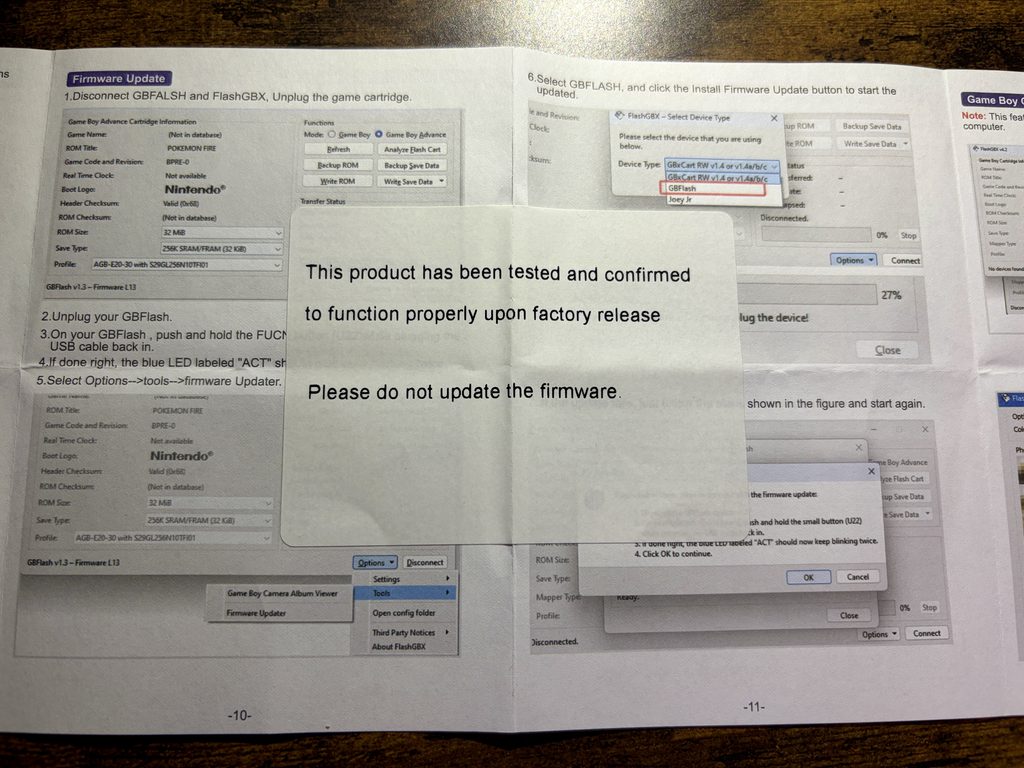
FlashGBXにはファーム更新の機能が付いているので、つい押したくなりますが・・・触らぬ神に祟りなしです!!わざわざ売り手が付箋を貼ってまで止めてくるということは、そういうことなのでしょう(笑)
システム起動するとやたらと「更新します?」って聞いてくるんだけどな。。
普通に吸い出す分にはフームウェアの更新せずとも何の不自由もありませんでした!
で、利用時に「更新しますか?」なんて聞いてくるくせのに、「更新しないでください」という付箋がどうにも引っかかったので、ちょっと調べてみました!!
そしたら、なんだかゾゾゾッとする情報が出てきまして・・・。
『GBFlash』の開発者を名乗る人物が、海外の掲示板『Reddit』で「AliExpressにコピー品(海賊版)が出回っている」という告知を出していました。
ざっくり要約すると、こんな内容です。
・・・つまりですよ。
「更新しないでください」の付箋は、更新すると動かなくなるからという話に繋がってくるわけで。。。(汗)
起動のたびに「更新します??」と聞いてくる仕様なのに「更新するな」って、どう考えてもおかしいなとは思っていたんですよね(笑)
※注意※
この告知はあくまで「開発者を名乗る人物」の発言であって、第三者に検証されたものではありません。告知からそれなりに時間も経っているので、現在は状況が変わっている可能性もあります。
「そういう話がある」という参考情報として読んでいただければと思います!!
▼元の告知はコチラです。英語ですが写真も載っているので、雰囲気は掴めるかと思います♪
An Announcement about Pirated GBFLASH(Reddit)
告知の中では、見分け方も紹介されていました!!
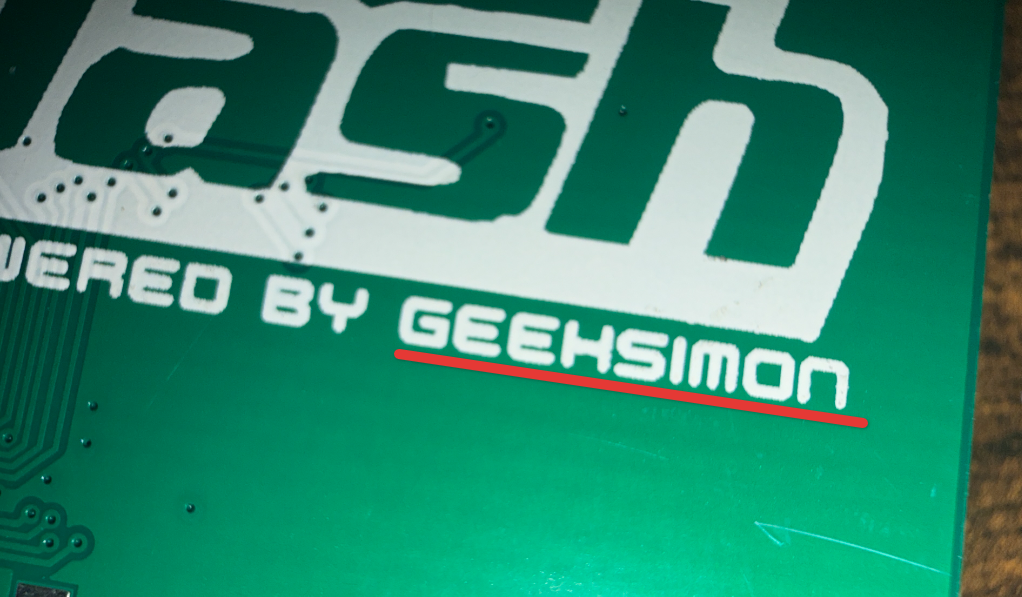
「GEEKSIMON」と「GEEHSIMON」って・・・KとHの1文字違いですからね!!
言われないと絶対に気付かないやつ。。
そして、開発者から直接仕入れている正規の取扱店はAliExpressの2店舗だけとのことでした。
※この記事の商品リンクも、正規取扱店に向けて張り替えてありますのでご安心ください♪
とはいえ正規取扱店の中に海賊版が紛れ込んでいる可能性がないとも言い切れませんので、、、この辺は自己責任でお願いします!!
せっかくなので、自分の手元にある個体を上の見分け方で確認してみました!!
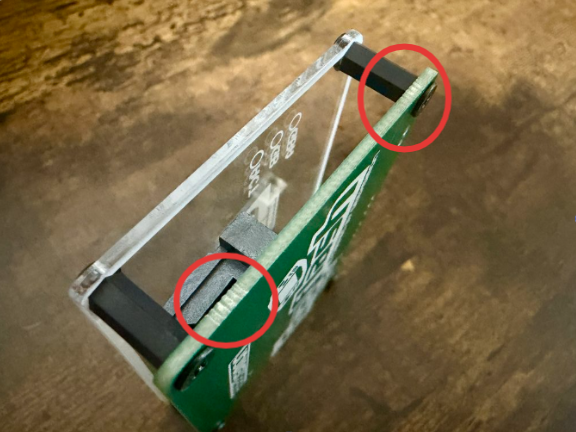
| チェック項目 | 私の個体 | 判定 |
|---|---|---|
| 本体カラー | 緑 | ◎ 条件どおり |
| 印字 | 裏面に『GEEK SIMON』 | × サイトで解説されている箇所は「GEEHSIMON」 ではないが、緑の基盤側が「BY GEEH SIMON」 |
| 基板のフチ | 両サイドギザギザあり | × 海賊版と同じ |
| バージョン表記 | v1.3A | ◎ 条件どおり |
え、じゃあえいどりのやつもアヤシイってこと??
、、、いや、もうこれコピー品の可能性大です(笑)
とはいえ、実用上は今のところまったく問題なく使えています!!
ROMもセーブデータもバッチリ吸い出せているので、今のところ困っていないので、、、まぁ良しとしましょう!!
この辺は、、、何ていうか、まぁアリエクですからね。。
個人的には「今すぐ困る話ではないけど、長く使うつもりなら正規店で買っておくのが安心」って感じかなと思っています!!気になる人は買う前に販売店だけチェックしておきましょう♪
とはいえ、気になった点はどれも「致命的」というレベルではありません。
この3000円しないくらいの価格でこの体験ができるなら、個人的には大満足です!!
せっかく吸い出したなら、中華ゲーム機に入れて遊びましょう!!
▼どの機種を買えばいいか迷っている方はこちら
▼PS1・PS2のディスクを吸い出したい方はこちら。ディスク系はまた別のやり方になります
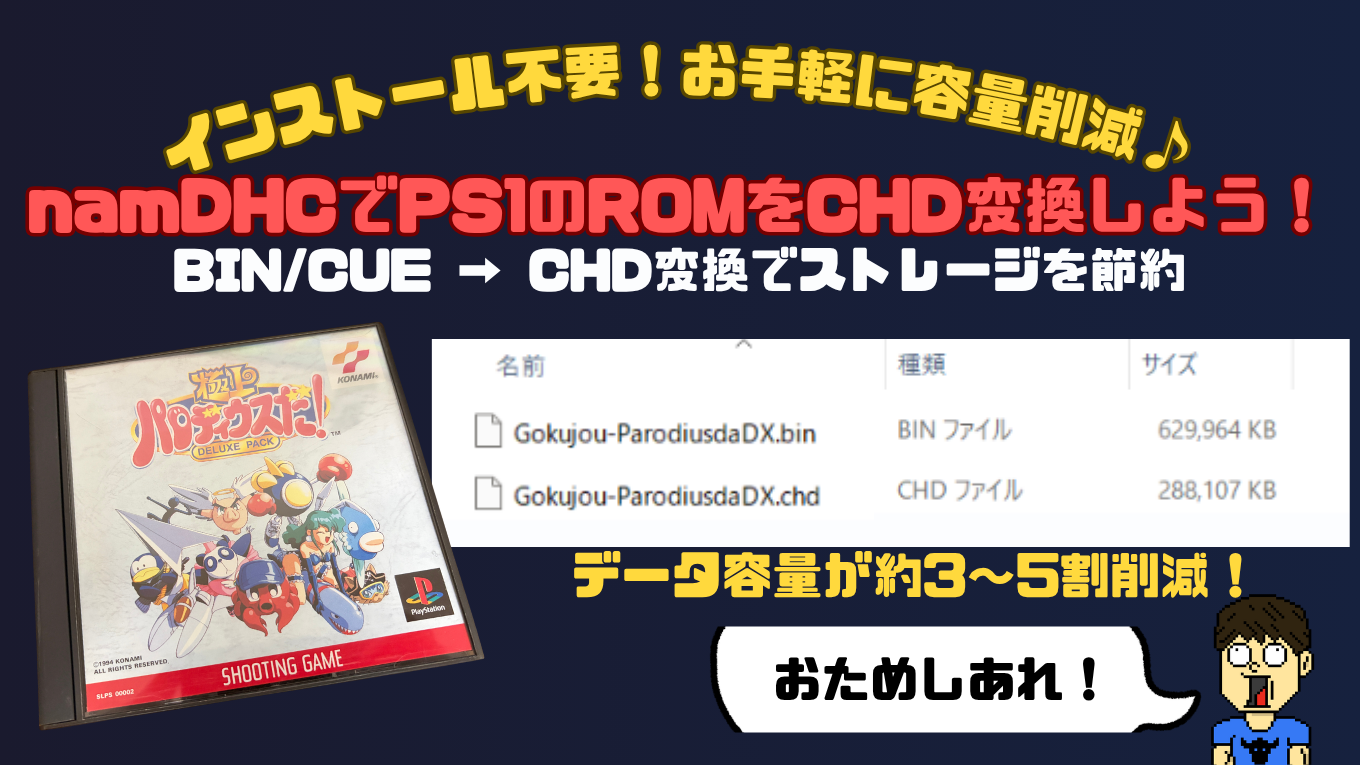
▼吸い出したPS1のROMが容量を圧迫してきたら、CHD化がおすすめです
『GBFlash』は、想像以上に良いアイテムでした!!
「中華ゲーム機は買いたいけどROMが無い」という状態って、けっこうモヤモヤしますよね!!
でも実家の押し入れを漁れば、意外と答えは転がっていたりします♪
自分で買ったソフトを、自分で吸い出して、自分で遊ぶ。
この一番クリーンな遊び方を実現してくれるのが『GBFlash』です。
他のメーカーのものでも良いですし、ダンパーはレトロゲーム好きなら1台持っておいて損は無いかなと思っています!!
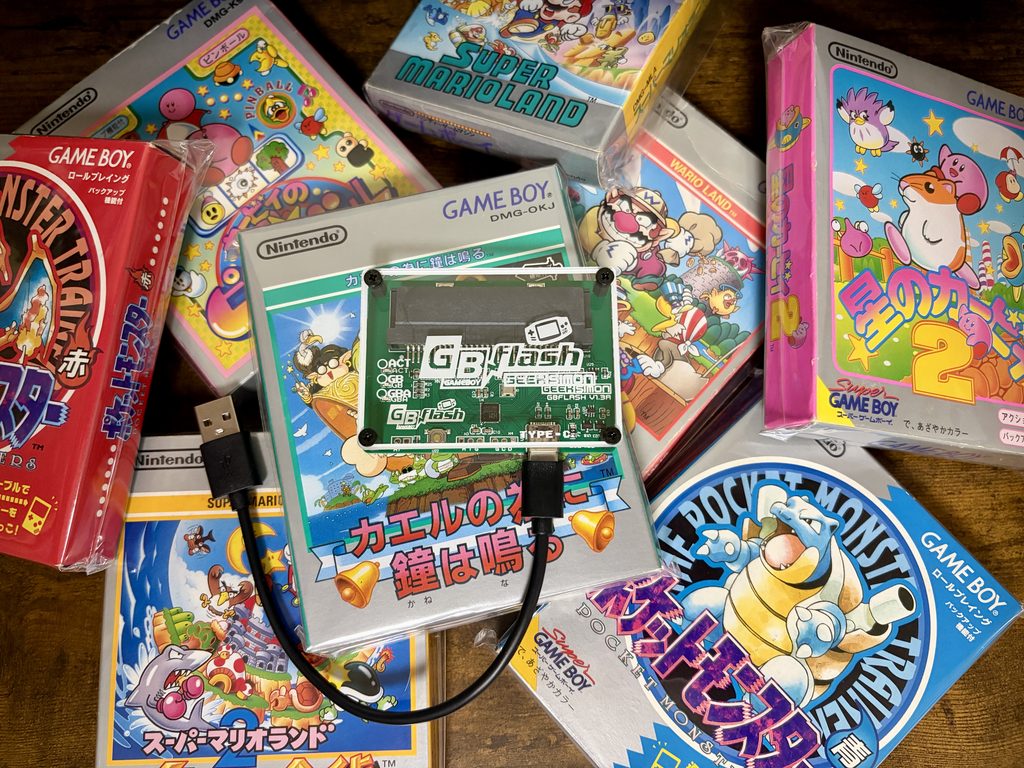
▼購入はこちらから(AliExpress)
この記事が、押し入れのカセットを甦らせたい方の参考になれば幸いです!!
では、また!!